Diferencia entre revisiones de «Reportes - Portal HKARecepción»
| (No se muestran 9 ediciones intermedias de la misma usuaria) | |||
| Línea 31: | Línea 31: | ||
=== 🧮 Campos del Reporte === | === 🧮 Campos del Reporte === | ||
{| class="wikitable" style="width: | <div style="display:flex; justify-content:center; margin:20px 0;"> | ||
| | {| class="wikitable" style="width:50%; border-collapse:separate; border-spacing:0; font-size:95%; border:1px solid #1b3a57; background-color:#f8f9fa; border-radius:10px; overflow:hidden;" | ||
! style=" | |- | ||
! style="background-color:#1b3a57; color:#ffffff; text-align:center; width:5%; border:1px solid #1b3a57;" | # | |||
! style="background-color:#1b3a57; color:#ffffff; text-align:center; width:30%; border:1px solid #1b3a57;" | Campo | |||
! style="background-color:#1b3a57; color:#ffffff; text-align:center; border:1px solid #1b3a57;" | Descripción | |||
|- | |||
| | | style="background-color:#e9ecef; border:1px solid #1b3a57; text-align:center;" | 1 | ||
| style="border: 1px solid # | | style="background-color:#e9ecef; border:1px solid #1b3a57;" | id | ||
|- style=" | | style="border:1px solid #1b3a57;" | Identificador único del documento | ||
|- | |||
|- | | style="border:1px solid #1b3a57; text-align:center;" | 2 | ||
| style="border: 1px solid # | | style="border:1px solid #1b3a57;" | Tipo de Documento | ||
|- style=" | | style="border:1px solid #1b3a57;" | Clase de documento recibido (factura, nota crédito, etc.) | ||
|- | |||
|- | | style="background-color:#e9ecef; border:1px solid #1b3a57; text-align:center;" | 3 | ||
| style="border: 1px solid # | | style="background-color:#e9ecef; border:1px solid #1b3a57;" | Nro de documento | ||
|- style=" | | style="background-color:#e9ecef; border:1px solid #1b3a57;" | Número asignado al documento | ||
|- | |||
|- style=" | | style="border:1px solid #1b3a57; text-align:center;" | 4 | ||
| style="border:1px solid #1b3a57;" | Factura Referenciada | |||
|- style=" | | style="border:1px solid #1b3a57;" | Factura a la que hace referencia el documento | ||
|- | |||
|- style=" | | style="background-color:#e9ecef; border:1px solid #1b3a57; text-align:center;" | 5 | ||
| style="border: 1px solid # | | style="background-color:#e9ecef; border:1px solid #1b3a57;" | Proveedor | ||
| | | style="background-color:#e9ecef; border:1px solid #1b3a57;" | Nombre o razón social del proveedor | ||
|- | |||
| style="border:1px solid #1b3a57; text-align:center;" | 6 | |||
| style="border: 1px solid # | | style="border:1px solid #1b3a57;" | Tipo de identificación | ||
| style="border:1px solid #1b3a57;" | Tipo de documento de identificación del proveedor | |||
|- | |||
| style="background-color:#e9ecef; border:1px solid #1b3a57; text-align:center;" | 7 | |||
| style="border: 1px solid # | | style="background-color:#e9ecef; border:1px solid #1b3a57;" | Número de identificación | ||
| | | style="background-color:#e9ecef; border:1px solid #1b3a57;" | Número de identificación del proveedor | ||
|- | |||
| | | style="border:1px solid #1b3a57; text-align:center;" | 8 | ||
| style="border: 1px solid # | | style="border:1px solid #1b3a57;" | Fecha de Emisión | ||
|- style=" | | style="border:1px solid #1b3a57;" | Fecha en que se emitió el documento | ||
| style="border: 1px solid # | |- | ||
| | | style="background-color:#e9ecef; border:1px solid #1b3a57; text-align:center;" | 9 | ||
| style="border: 1px solid # | | style="background-color:#e9ecef; border:1px solid #1b3a57;" | Fecha de Recepción | ||
| style="background-color:#e9ecef; border:1px solid #1b3a57;" | Fecha en que se recibió el documento | |||
| style="border: 1px solid # | |- | ||
| | | style="border:1px solid #1b3a57; text-align:center;" | 10 | ||
| style="border:1px solid #1b3a57;" | BASE | |||
| style="border:1px solid #1b3a57;" | Valor base de la transacción | |||
|- | |||
| style="background-color:#e9ecef; border:1px solid #1b3a57; text-align:center;" | 11 | |||
| style="background-color:#e9ecef; border:1px solid #1b3a57;" | IVA | |||
| style="background-color:#e9ecef; border:1px solid #1b3a57;" | Impuesto aplicado sobre el valor base | |||
|- | |||
| style="border:1px solid #1b3a57; text-align:center;" | 12 | |||
| style="border:1px solid #1b3a57;" | BASE + IVA | |||
| style="border:1px solid #1b3a57;" | Suma del valor base más el IVA | |||
|- | |||
| style="background-color:#e9ecef; border:1px solid #1b3a57; text-align:center;" | 13 | |||
| style="background-color:#e9ecef; border:1px solid #1b3a57;" | TOTAL FACTURA | |||
| style="background-color:#e9ecef; border:1px solid #1b3a57;" | Monto total del documento | |||
|- | |||
| style="border:1px solid #1b3a57; text-align:center;" | 14 | |||
| style="border:1px solid #1b3a57;" | NOTE | |||
| style="border:1px solid #1b3a57;" | Información adicional del documento | |||
|- | |||
| style="background-color:#e9ecef; border:1px solid #1b3a57; text-align:center;" | 15 | |||
| style="background-color:#e9ecef; border:1px solid #1b3a57;" | Zona | |||
| style="background-color:#e9ecef; border:1px solid #1b3a57;" | Muestra la información del infodato que se agrega al documento cuando es de tipo “Sucursal”. | |||
|- | |||
| style="border:1px solid #1b3a57; text-align:center;" | 16 | |||
| style="border:1px solid #1b3a57;" | Línea de Negocio | |||
| style="border:1px solid #1b3a57;" | Sector al que pertenece la operación | |||
|- | |||
| style="background-color:#e9ecef; border:1px solid #1b3a57; text-align:center;" | 17 | |||
| style="background-color:#e9ecef; border:1px solid #1b3a57;" | Estatus Actual del Documento | |||
| style="background-color:#e9ecef; border:1px solid #1b3a57;" | Estado en el que se encuentra el documento | |||
|- | |||
| style="border:1px solid #1b3a57; text-align:center;" | 18 | |||
| style="border:1px solid #1b3a57;" | Orden de Compra | |||
| style="border:1px solid #1b3a57;" | Número de la orden de compra asociada | |||
|- | |||
| style="background-color:#e9ecef; border:1px solid #1b3a57; text-align:center;" | 19 | |||
| style="background-color:#e9ecef; border:1px solid #1b3a57;" | Cufe | |||
| style="background-color:#e9ecef; border:1px solid #1b3a57;" | Código único del documento | |||
|- | |||
| style="border:1px solid #1b3a57; text-align:center;" | 20 | |||
| style="border:1px solid #1b3a57;" | Fecha de Modificación | |||
| style="border:1px solid #1b3a57;" | Última fecha en que se modificó el documento | |||
|- | |||
| style="background-color:#e9ecef; border:1px solid #1b3a57; text-align:center;" | 21 | |||
| style="background-color:#e9ecef; border:1px solid #1b3a57;" | Último Usuario | |||
| style="background-color:#e9ecef; border:1px solid #1b3a57;" | Usuario que realizó la última modificación | |||
|} | |} | ||
</div> | |||
=== 🔍 Recomendaciones === | === 🔍 Recomendaciones === | ||
| Línea 107: | Línea 149: | ||
Una vez seleccionados los filtros necesarios, haga clic en el botón '''"Descargar"''' para obtener el reporte. | Una vez seleccionados los filtros necesarios, haga clic en el botón '''"Descargar"''' para obtener el reporte. | ||
[[Archivo: | [[Archivo:RP_RE_5.png|1000px|center]] | ||
{{clear}} | {{clear}} | ||
| Línea 126: | Línea 168: | ||
<div style="display: flex; justify-content: center;"> | <div style="display:flex; justify-content:center; margin:20px 0;"> | ||
{| class="wikitable" style="width:50%; border-collapse:separate; border-spacing:0; font-size:95%; border:1px solid #1b3a57; background-color:#f8f9fa; border-radius:10px; overflow:hidden;" | |||
|- | |||
! style="background-color:#1b3a57; color:#ffffff; text-align:center; width:5%; border:1px solid #1b3a57;" | # | |||
! style="background-color:#1b3a57; color:#ffffff; text-align:center; width:30%; border:1px solid #1b3a57;" | Campo | |||
! style="background-color:#1b3a57; color:#ffffff; text-align:center; border:1px solid #1b3a57;" | Descripción | |||
|- | |||
| style="background-color:#e9ecef; border:1px solid #1b3a57; text-align:center;" | 1 | |||
| style="background-color:#e9ecef; border:1px solid #1b3a57;" | Nit_Proveedor | |||
| style="border:1px solid #1b3a57;" | Número de identificación del proveedor | |||
|- | |||
| style="border:1px solid #1b3a57; text-align:center;" | 2 | |||
| style="border:1px solid #1b3a57;" | Razon_Social_Proveedor | |||
| style="border:1px solid #1b3a57;" | Nombre o razón social del proveedor | |||
|- | |||
| style="background-color:#e9ecef; border:1px solid #1b3a57; text-align:center;" | 3 | |||
| style="background-color:#e9ecef; border:1px solid #1b3a57;" | Fecha_Emision | |||
| style="background-color:#e9ecef; border:1px solid #1b3a57;" | Fecha en que se emitió el documento | |||
|- | |||
| style="border:1px solid #1b3a57; text-align:center;" | 4 | |||
| style="border:1px solid #1b3a57;" | Fecha_Recepcion | |||
| style="border:1px solid #1b3a57;" | Fecha en que se recibió el documento | |||
|- | |||
| style="background-color:#e9ecef; border:1px solid #1b3a57; text-align:center;" | 5 | |||
| style="background-color:#e9ecef; border:1px solid #1b3a57;" | Tipo_Documento | |||
| style="background-color:#e9ecef; border:1px solid #1b3a57;" | Clase de documento recibido (factura, nota crédito, etc.) | |||
|- | |||
| style="border:1px solid #1b3a57; text-align:center;" | 6 | |||
| style="border:1px solid #1b3a57;" | Consecutivo_Documento | |||
| style="border:1px solid #1b3a57;" | Número asignado al documento | |||
|- | |||
| style="background-color:#e9ecef; border:1px solid #1b3a57; text-align:center;" | 7 | |||
| style="background-color:#e9ecef; border:1px solid #1b3a57;" | Total_Documento | |||
| style="background-color:#e9ecef; border:1px solid #1b3a57;" | Monto total del documento | |||
|- | |||
| style="border:1px solid #1b3a57; text-align:center;" | 8 | |||
| style="border:1px solid #1b3a57;" | Cufe_Documento | |||
| style="border:1px solid #1b3a57;" | Código único del documento | |||
|- | |||
| style="background-color:#e9ecef; border:1px solid #1b3a57; text-align:center;" | 9 | |||
| style="background-color:#e9ecef; border:1px solid #1b3a57;" | Estatus_Documento | |||
| style="background-color:#e9ecef; border:1px solid #1b3a57;" | Estado en el que se encuentra el documento | |||
|- | |||
| style="border:1px solid #1b3a57; text-align:center;" | 10 | |||
| style="border:1px solid #1b3a57;" | Metodo_Pago | |||
| style="border:1px solid #1b3a57;" | Indica si la factura se pago de contado o a crédito | |||
|- | |||
| style="background-color:#e9ecef; border:1px solid #1b3a57; text-align:center;" | 11 | |||
| style="background-color:#e9ecef; border:1px solid #1b3a57;" | UltimoUsuario | |||
| style="background-color:#e9ecef; border:1px solid #1b3a57;" | Usuario que realizó la última modificación | |||
|- | |||
| style="border:1px solid #1b3a57; text-align:center;" | 12 | |||
| style="border:1px solid #1b3a57;" | Nota | |||
| style="border:1px solid #1b3a57;" | Información adicional del documento | |||
|- | |||
| style="background-color:#e9ecef; border:1px solid #1b3a57; text-align:center;" | 13 | |||
| style="background-color:#e9ecef; border:1px solid #1b3a57;" | Notas_Atadas | |||
| style="background-color:#e9ecef; border:1px solid #1b3a57;" | Incluyen los campos extra de cualquier documento | |||
|- | |||
| style="border:1px solid #1b3a57; text-align:center;" | 14 | |||
| style="border:1px solid #1b3a57;" | Orden_Compra | |||
| style="border:1px solid #1b3a57;" | Número de la orden de compra asociada | |||
|- | |||
| style="background-color:#e9ecef; border:1px solid #1b3a57; text-align:center;" | 15 | |||
| style="background-color:#e9ecef; border:1px solid #1b3a57;" | Base | |||
| style="background-color:#e9ecef; border:1px solid #1b3a57;" | Valor base de la transacción | |||
|- | |||
| style="border:1px solid #1b3a57; text-align:center;" | 16 | |||
| style="border:1px solid #1b3a57;" | IVA | |||
| style="border:1px solid #1b3a57;" | Impuesto aplicado sobre el valor base | |||
|- | |||
| style="background-color:#e9ecef; border:1px solid #1b3a57; text-align:center;" | 17 | |||
| style="background-color:#e9ecef; border:1px solid #1b3a57;" | BaseIVA | |||
| style="background-color:#e9ecef; border:1px solid #1b3a57;" | Suma del valor base más el IVA | |||
|- | |||
| style="border:1px solid #1b3a57; text-align:center;" | 18 | |||
| style="border:1px solid #1b3a57;" | Zona | |||
| style="border:1px solid #1b3a57;" | Muestra la información del infodato que se agrega al documento cuando es de tipo "Sucursal". | |||
|- | |||
| style="background-color:#e9ecef; border:1px solid #1b3a57; text-align:center;" | 19 | |||
| style="background-color:#e9ecef; border:1px solid #1b3a57;" | Linea_de_Negocio | |||
| style="background-color:#e9ecef; border:1px solid #1b3a57;" | Sector al que pertenece la operación | |||
|- | |||
| style="border:1px solid #1b3a57; text-align:center;" | 20 | |||
| style="border:1px solid #1b3a57;" | Fecha_Modificacion | |||
| style="border:1px solid #1b3a57;" | Última fecha en que se modificó el documento | |||
|} | |||
</div> | </div> | ||
== 🧭 Generación de Reportes Programados en el Portal de Recepción == | == 🧭 Generación de Reportes Programados en el Portal de Recepción == | ||
| Línea 263: | Línea 262: | ||
<gallery mode="slideshow" caption="Pasos para la Programación de Reportes en el portal de Recepción"> | <gallery mode="slideshow" caption="Pasos para la Programación de Reportes en el portal de Recepción"> | ||
File: | File:RP_RE_6.png|800x421px|'''Paso 1:''' Navegar a la sección Reportes -> "Reportes Programados". | ||
File:RP_RE_2.png| | File:RP_RE_2.png|500x263px|'''Paso 2:''' Definir el rango de fechas de radicación de los documentos a incluir. | ||
File:RP_RE_3.png|800x421px|'''Paso 3:''' Confirmar la configuración haciendo clic en "Guardar". | File:RP_RE_3.png|800x421px|'''Paso 3:''' Confirmar la configuración haciendo clic en "Guardar". | ||
File:RP_RE_4.png|800x421px|'''Paso 4:''' Visualizar y verificar los detalles del reporte programado. | File:RP_RE_4.png|800x421px|'''Paso 4:''' Visualizar y verificar los detalles del reporte programado. | ||
| Línea 284: | Línea 283: | ||
* Para editar la configuración de un reporte programado existente, acceda nuevamente a esta sección y realice los cambios necesarios. | * Para editar la configuración de un reporte programado existente, acceda nuevamente a esta sección y realice los cambios necesarios. | ||
* Verifique que el rango de fechas seleccionado coincida exactamente con el periodo de radicación que desea analizar. | * Verifique que el rango de fechas seleccionado coincida exactamente con el periodo de radicación que desea analizar. | ||
Revisión actual - 00:35 22 oct 2025
Módulo de Recepción Electrónica - Reportes
Este módulo forma parte del sistema de Recepción Electrónica y permite a los usuarios generar reportes detallados de los documentos recibidos. Se ofrecen dos tipos de reportes:
Reporte en Línea
Reporte Programado
Todos los usuarios tienen acceso a estas herramientas para consultar información de forma eficiente.
Para ayudar a comprender cómo usar este módulo, puedes ver el siguiente video de guía:
📺 Guía en Video
🧾 Reporte en Línea
El Reporte en Línea permite obtener información en tiempo real, exportable en formato .CSV. Es ideal para consultas rápidas con filtros específicos.
Características
Filtros por fecha, tipo de documento, proveedor, entre otros.
Máximo 2000 registros por consulta.
Si no se indica un rango de fechas, se limita a los últimos 30 días.
El periodo máximo por reporte es de 35 días.
🧮 Campos del Reporte
🔍 Recomendaciones
- Si requiere más de 2000 documentos, utilice la opción Reporte Programado.
🧭 ¿Cómo Generar un Reporte en Línea?
Paso 1: Diríjase a la sección Documentos

Paso 2: Seleccione los filtros que desee aplicar para personalizar su consulta.
Entre las opciones disponibles se encuentran:
- Estatus
- Tipo de Documento
- Proveedor
- Número de Documento
- Infodato
- Valor
- Rango de Radicación o Rango de Emisión → : ⚠️ Recomendación: Seleccione solo uno de estos dos rangos. Usar ambos simultáneamente puede generar resultados incorrectos.
- Tipo de Pago
Una vez seleccionados los filtros necesarios, haga clic en el botón "Descargar" para obtener el reporte.

⏰ Reporte Programado
El Reporte Programado permite generar reportes masivos que el sistema prepara automáticamente para su descarga en un plazo de hasta 24 horas. Se entrega en formato .CSV o archivo plano.
Características
Recolecta todos los documentos dentro del rango especificado.
Máximo de 35 días por reporte. Un mes por solicitud.
📋 Campos del Reporte Programado
Los campos son similares al reporte en línea, con ligeras variaciones en los nombres. Se incluyen datos como:
🧭 Generación de Reportes Programados en el Portal de Recepción
Esta sección describe el procedimiento para generar un Reporte Programado en el Portal de Recepción.
- Pasos para la Programación de Reportes en el portal de Recepción
-
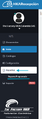 Paso 1: Navegar a la sección Reportes -> "Reportes Programados".
 -
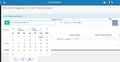 Paso 2: Definir el rango de fechas de radicación de los documentos a incluir.
 -
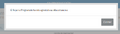 Paso 3: Confirmar la configuración haciendo clic en "Guardar".
 -
 Paso 4: Visualizar y verificar los detalles del reporte programado.


Instrucciones Detalladas
1. Acceder a "Reportes Programados": Desde el menú principal, localice y seleccione la opción Reportes, luego haga clic en "Reportes Programados". Esta acción lo dirigirá a la interfaz de configuración correspondiente.
2. Seleccionar el Rango de Radicación: Especifique el intervalo de fechas que abarcarán los documentos a incluir en el reporte. Asegúrese de ingresar correctamente las fechas para obtener resultados precisos.
3. Guardar la Configuración: Una vez definido el rango, haga clic en el botón "Guardar". El sistema confirmará que la configuración ha sido almacenada satisfactoriamente.
4. Verificar los Detalles del Reporte: Después de guardar, se mostrarán los detalles del reporte programado. Revise cuidadosamente esta información para validar su exactitud antes de proceder con la generación del reporte.
Recomendaciones:
- Para editar la configuración de un reporte programado existente, acceda nuevamente a esta sección y realice los cambios necesarios.
- Verifique que el rango de fechas seleccionado coincida exactamente con el periodo de radicación que desea analizar.