Diferencia entre revisiones de «Configuración - Portal HKA Fácil RIPS»
Sin resumen de edición |
|||
| (No se muestran 19 ediciones intermedias de la misma usuaria) | |||
| Línea 1: | Línea 1: | ||
<span id="menu-rips"></span> | |||
== Configuración == | == Configuración == | ||
Desde este menú, se tiene la capacidad de personalizar y asegurar la experiencia dentro de la plataforma. | Desde este menú, se tiene la capacidad de personalizar y asegurar la experiencia dentro de la plataforma. | ||
<div style="text-align: center;"> | |||
<div style="display: inline-block; border: 1px solid #ccc; border-radius: 12px; background-color: white; padding: 10px;"> | |||
[[Archivo:Rips28.png|350px]] | |||
</div> | |||
</div> | |||
A continuación, se detallan las opciones disponibles: | |||
=== 1. Datos del Prestador de Salud === | |||
Esta sección permite al usuario '''actualizar la información esencial del prestador de salud''' asociado a su cuenta. Mantener estos datos al día es crucial para garantizar la correcta funcionalidad de la plataforma y la precisión de la información relacionada con los servicios de salud. | |||
Al ingresar a esta sección, el usuario encontrará un '''"Modo Edición"''' que puede activar o desactivar mediante un interruptor. '''Cuando el "Modo Edición" está activado''', los campos de información se vuelven editables, permitiendo realizar las modificaciones necesarias. | |||
A continuación, se detallan los campos de información del prestador de salud que pueden ser consultados y/o modificados (si el "Modo Edición" está activo): | |||
{| style="width: 100%; border-spacing: 0; border: 1px solid #b3d3ea; border-radius: 12px; background-color: #e6f1f9; padding: 20px; margin: 1em 0;" | |||
|- | |- | ||
| style="border: 1px solid | | colspan="2" style="text-align: center; font-weight: bold; font-size: 16px; padding: 10px; border-bottom: 1px solid #b3d3ea; color: #02509f;" | | ||
📋 Información del Prestador de Servicios de Salud en la Plataforma | |||
|- | |||
| style="vertical-align: top; width: 60%; border-right: 1px solid #b3d3ea; padding: 20px;" | | |||
=====<span style="color: #02509f;"> 🆔 Código del Prestador </span>===== | |||
Identificador único de 10 dígitos asignado en el REPS a cada IPS o profesional de salud habilitado. Este campo tiene un asterisco rojo (<span style="color: red;">*</span>), lo que indica que es obligatorio. | |||
Incluye un ícono informativo <span style="font-weight:bold; color:#02509f;">ⓘ</span> con el mensaje: *“Ingrese únicamente el código de 10 dígitos, sin incluir sede.”* | |||
<hr style="border: none; border-top: 1px solid #b3d3ea; margin: 12px 0;"> | |||
===== <span style="color: #02509f;"> 🆕 ID MIPRES </span> ===== | |||
Código de identificación del prestador en el Registro Especial de Prestadores de Servicios de Salud (REPS). Este ID permite a los prestadores acceder y operar en la plataforma MIPRES, conforme a los lineamientos del Ministerio de Salud de Colombia. | |||
<hr style="border: none; border-top: 1px solid #b3d3ea; margin: 12px 0;"> | |||
=====<span style="color: #02509f;"> 🔑 Usuario Salud </span> ===== | |||
Corresponde al número de documento con el cual el prestador fue registrado previamente en SISPRO (por ejemplo, cédula o NIT, sin puntos, espacios ni guiones). | |||
Este campo está marcado con un asterisco rojo (<span style="color: red;">'''*'''</span>), lo que indica que su diligenciamiento es obligatorio. | |||
<hr style="border: none; border-top: 1px solid #b3d3ea; margin: 12px 0;"> | |||
=====<span style="color: #02509f;"> 🔐 Contraseña Salud </span> ===== | |||
Clave asociada al Usuario Salud, la cual se visualiza de forma enmascarada por razones de seguridad. | |||
Junto al campo, encontrará un ícono informativo <span style="font-weight:bold; color:#02509f;">'''ⓘ'''</span>, que indica que si el prestador ya tiene una contraseña configurada previamente en el sistema, no es necesario volver a ingresarla. Este campo está directamente ligado al <b>Usuario Salud</b>, por lo que ambos deben diligenciarse en conjunto. | |||
<hr style="border: none; border-top: 1px solid #b3d3ea; margin: 12px 0;"> | |||
===== <span style="color: #02509f;"> 🆔 Tipo de Identificación </span> ===== | |||
Tipo de documento del prestador de servicios de salud. Comúnmente corresponde a la '''cédula de ciudadanía''', especialmente para profesionales independientes. | |||
En el caso de instituciones como IPS o EPS, se utiliza el '''NIT (Número de Identificación Tributaria)'''. | |||
Este campo es obligatorio para efectos de registro y validación ante el Ministerio de Salud. | |||
| style="vertical-align: middle; text-align: center; width: 40%; padding: 20px;" | | |||
<div style="border: 1px solid #ccc; border-radius: 12px; padding: 10px; display: inline-block; background-color: white;"> | |||
[[Archivo:rips58.png|700px|center]] | |||
</div> | |||
|} | |||
</div> | |||
</div> | |||
'''Para realizar cambios en la información:''' | '''Para realizar cambios en la información:''' | ||
| Línea 32: | Línea 73: | ||
# Asegúrese de que el interruptor de '''"Modo Edición"''' esté '''activado'''. | # Asegúrese de que el interruptor de '''"Modo Edición"''' esté '''activado'''. | ||
# Modifique los campos que necesite actualizar. | # Modifique los campos que necesite actualizar. | ||
# Una vez realizados los cambios, | # Una vez realizados los cambios, dé clic en el botón de "Guardar" para confirmar las modificaciones. | ||
En la parte inferior de esta sección, se encuentra un botón de '''"Cancelar"'''. Al hacer clic en este botón, se descartaran cualquier cambio realizado y se volverá a la vista de solo lectura de los datos del prestador de salud. | En la parte inferior de esta sección, se encuentra un botón de '''"Cancelar"'''. Al hacer clic en este botón, se descartaran cualquier cambio realizado y se volverá a la vista de solo lectura de los datos del prestador de salud. | ||
'''Es importante revisar y actualizar esta información''' para asegurar que siempre sea correcta y esté completa. Cualquier cambio en los datos del prestador de salud debe reflejarse en esta sección para evitar inconvenientes o errores en el uso de la plataforma. | '''Es importante revisar y actualizar esta información''' para asegurar que siempre sea correcta y esté completa. Cualquier cambio en los datos del prestador de salud debe reflejarse en esta sección para evitar inconvenientes o errores en el uso de la plataforma. | ||
=== Cambio de | </div> | ||
<nowiki></nowiki> | |||
== 🔐 <span style="color:#02509f;">Cambio de contraseña</span> == | |||
La seguridad de su cuenta es fundamental para proteger la información sensible en la plataforma. En esta sección podrá '''modificar su contraseña de acceso''', siguiendo buenas prácticas de seguridad digital. | |||
<div style="border: 1px solid #b0cce9; border-radius: 12px; background-color: #e9f3fb; padding: 20px; margin: 1em 0;"> | |||
{| style="width: 100%; border-spacing: 0;" | |||
|- | |||
| colspan="2" style="text-align: center; font-weight: bold; font-size: 16px; padding: 10px; border-bottom: 1px solid #a5c5e3; color: #06466c;" | | |||
🛡️ Seguridad de la Cuenta | |||
|- | |||
| style="vertical-align: top; width: 45%; border-right: 1px solid #b0cce9; padding: 20px;" | | |||
<div style="text-align: center;"> | |||
<div style="display: inline-block; border: 1px solid #ccc; border-radius: 12px; background-color: white; padding: 10px;"> | |||
[[Archivo:Rips29.png|350px]] | |||
</div> | |||
</div> | |||
| style="vertical-align: top; padding: 20px;" | | |||
<strong style="color: #06466c;">✅ Recomendaciones de Seguridad:</strong> | |||
* 🔠 Use contraseñas con mayúsculas, minúsculas, números y símbolos. | |||
* 🚫 Evite datos personales fáciles de adivinar. | |||
* ♻️ No reutilice contraseñas de otras plataformas. | |||
* ⏰ Cámbiela regularmente. | |||
<hr style="border: none; border-top: 1px solid #a5c5e3; margin: 12px 0;"> | |||
<strong style="color: #06466c;">📝 Pasos para cambiar su contraseña:</strong> | |||
# 🔑 Ingrese su contraseña actual. | |||
# 🆕 Escriba la nueva contraseña. | |||
# ✅ Confírmela repitiéndola. | |||
# 💾 Haga clic en el botón '''Guardar'''. | |||
|} | |||
</div> | |||
<div style="margin-top: 1em; font-size: 14px; background-color: #fefefe; padding: 15px; border-left: 4px solid #02509f;"> | |||
💡 <strong>Nota:</strong> El sistema validará su nueva contraseña con base en criterios de seguridad. Si olvidó su clave, utilice el enlace de recuperación disponible en la pantalla de inicio de sesión, mediante el correo electrónico registrado. | |||
</div> | |||
<div style="margin-top: 1em;"> | |||
Esperamos que esta sección sea clara, segura y de fácil uso. Si requiere asistencia adicional, por favor comuníquese con nuestro equipo de soporte técnico. | |||
</div> | |||
{| style="width:100%; border:none;" | |||
| style="text-align:right; border:none;" | | |||
<span style="background-color:#f0f4f8; border:1px solid #b0c4de; padding:6px 12px; border-radius:8px; font-size:90%;"> | |||
[[#menu-rips|🏠]] | |||
</span> | |||
<span style="margin-left:10px; padding: 5px 10px; background-color: #bacefc; border: 1px solid #bacefc; border-radius: 3px; font-family: Garamond, sans-serif; color: #FFFFFF !important;"> | |||
'''[[Índice del Manual de Usuario HKA Fácil RIPS|← Regresar]]''' | |||
</span> | |||
|} | |||
</div> | |||
Revisión actual - 20:50 29 oct 2025
Configuración
Desde este menú, se tiene la capacidad de personalizar y asegurar la experiencia dentro de la plataforma.
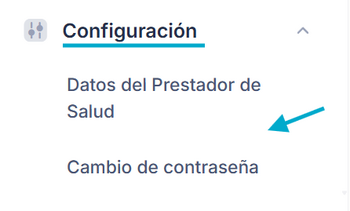

A continuación, se detallan las opciones disponibles:
1. Datos del Prestador de Salud
Esta sección permite al usuario actualizar la información esencial del prestador de salud asociado a su cuenta. Mantener estos datos al día es crucial para garantizar la correcta funcionalidad de la plataforma y la precisión de la información relacionada con los servicios de salud.
Al ingresar a esta sección, el usuario encontrará un "Modo Edición" que puede activar o desactivar mediante un interruptor. Cuando el "Modo Edición" está activado, los campos de información se vuelven editables, permitiendo realizar las modificaciones necesarias.
A continuación, se detallan los campos de información del prestador de salud que pueden ser consultados y/o modificados (si el "Modo Edición" está activo):
|
📋 Información del Prestador de Servicios de Salud en la Plataforma | |
🆔 Código del PrestadorIdentificador único de 10 dígitos asignado en el REPS a cada IPS o profesional de salud habilitado. Este campo tiene un asterisco rojo (*), lo que indica que es obligatorio. Incluye un ícono informativo ⓘ con el mensaje: *“Ingrese únicamente el código de 10 dígitos, sin incluir sede.”* 🆕 ID MIPRESCódigo de identificación del prestador en el Registro Especial de Prestadores de Servicios de Salud (REPS). Este ID permite a los prestadores acceder y operar en la plataforma MIPRES, conforme a los lineamientos del Ministerio de Salud de Colombia. 🔑 Usuario SaludCorresponde al número de documento con el cual el prestador fue registrado previamente en SISPRO (por ejemplo, cédula o NIT, sin puntos, espacios ni guiones). Este campo está marcado con un asterisco rojo (*), lo que indica que su diligenciamiento es obligatorio. 🔐 Contraseña SaludClave asociada al Usuario Salud, la cual se visualiza de forma enmascarada por razones de seguridad. Junto al campo, encontrará un ícono informativo ⓘ, que indica que si el prestador ya tiene una contraseña configurada previamente en el sistema, no es necesario volver a ingresarla. Este campo está directamente ligado al Usuario Salud, por lo que ambos deben diligenciarse en conjunto. 🆔 Tipo de IdentificaciónTipo de documento del prestador de servicios de salud. Comúnmente corresponde a la cédula de ciudadanía, especialmente para profesionales independientes. En el caso de instituciones como IPS o EPS, se utiliza el NIT (Número de Identificación Tributaria). Este campo es obligatorio para efectos de registro y validación ante el Ministerio de Salud. |
 |
Para realizar cambios en la información:
- Asegúrese de que el interruptor de "Modo Edición" esté activado.
- Modifique los campos que necesite actualizar.
- Una vez realizados los cambios, dé clic en el botón de "Guardar" para confirmar las modificaciones.
En la parte inferior de esta sección, se encuentra un botón de "Cancelar". Al hacer clic en este botón, se descartaran cualquier cambio realizado y se volverá a la vista de solo lectura de los datos del prestador de salud.
Es importante revisar y actualizar esta información para asegurar que siempre sea correcta y esté completa. Cualquier cambio en los datos del prestador de salud debe reflejarse en esta sección para evitar inconvenientes o errores en el uso de la plataforma.
🔐 Cambio de contraseña
La seguridad de su cuenta es fundamental para proteger la información sensible en la plataforma. En esta sección podrá modificar su contraseña de acceso, siguiendo buenas prácticas de seguridad digital.
|
🛡️ Seguridad de la Cuenta | |
|
✅ Recomendaciones de Seguridad:
📝 Pasos para cambiar su contraseña:
|

💡 Nota: El sistema validará su nueva contraseña con base en criterios de seguridad. Si olvidó su clave, utilice el enlace de recuperación disponible en la pantalla de inicio de sesión, mediante el correo electrónico registrado.
Esperamos que esta sección sea clara, segura y de fácil uso. Si requiere asistencia adicional, por favor comuníquese con nuestro equipo de soporte técnico.