Diferencia entre revisiones de «Creación de Cliente - HKA Tili»
Ir a la navegación
Ir a la búsqueda
Sin resumen de edición |
|||
| (No se muestran 7 ediciones intermedias del mismo usuario) | |||
| Línea 1: | Línea 1: | ||
= Creación de cliente = | = Creación de cliente = | ||
En la sección de clientes, se visualizará el listado de clientes creados con antelación o sincronizados desde el portal HKA Factura. Se mostrará | En la sección de clientes, se visualizará el listado de clientes creados con antelación o sincronizados desde el portal HKA Factura. Se mostrará la siguiente tabla la cual indica sobre los campos que deben diligenciarse con la información del cliente. | ||
== Campos == | == Campos == | ||
<center> | |||
{| class="wikitable" | {| class="wikitable" | ||
|- | |- | ||
! Campo !! Descripción | ! Campo !! Descripción | ||
| Línea 16: | Línea 15: | ||
| Razón Social || Solo para Persona Jurídica | | Razón Social || Solo para Persona Jurídica | ||
|- | |- | ||
| Nombre comercial || Solo para Persona Jurídica | | Nombre comercial || '''Opcional''': Solo para Persona Jurídica | ||
|- | |- | ||
| Tipo de identificación || Seleccionar el tipo de identificación | | Tipo de identificación || Seleccionar el tipo de identificación | ||
| Línea 22: | Línea 21: | ||
| Número de identificación || Ingresar el número de identificación | | Número de identificación || Ingresar el número de identificación | ||
|- | |- | ||
| Teléfono || | | Teléfono || '''Opcional''': Habilitar el botón para diligenciar la información | ||
|- | |||
| Correo electrónico || '''Opcional''': Habilitar el botón para diligenciar la información | |||
|- | |- | ||
| | | Datos tributarios || '''Opcional''': Habilitar el botón para diligenciar la información | ||
|} | |} | ||
</center> | |||
<gallery mode="slideshow"> | |||
File:crearClie1.png|''Ingresar al botón circular, ubicado en la parte derecha inferior para crear un cliente'' | |||
File:crearClie2.png|''Información General'' | |||
File:crearClie3.png|''Información General'' | |||
</gallery> | |||
== Datos tributarios == | == Datos tributarios == | ||
| Línea 31: | Línea 39: | ||
Si el botón se deja inactivo, el portal asignará por defecto la siguiente información: | Si el botón se deja inactivo, el portal asignará por defecto la siguiente información: | ||
<center> | |||
{| class="wikitable" | {| class="wikitable" | ||
|+ Información por defecto | |+ Información por defecto | ||
| Línea 42: | Línea 51: | ||
| Actividad Económica || 0081 Sin Actividad Económica, solo Personas naturales | | Actividad Económica || 0081 Sin Actividad Económica, solo Personas naturales | ||
|} | |} | ||
</center> | |||
== Uso del Filtro == | |||
Para buscar un cliente utilizando el filtro de búsqueda, debe digitar el número del documento de identificación o nombre del cliente. Esta búsqueda traerá todas las coincidencias relacionadas al texto ingresado. | |||
<gallery mode="slideshow"> | |||
File:busqNumIdent.png|''Búsqueda de cliente por coincidencia de Número de Identificación'' | |||
File:busqNom.png|''Búsqueda de clientes por coincidencia de Nombre'' | |||
</gallery> | |||
== Acciones cliente == | == Acciones cliente == | ||
* '''Ver detalles:''' Representado por el icono de signo de admiración. Permite visualizar los detalles de | * '''Ver detalles:''' Representado por el icono de color naranja con signo de admiración. Permite visualizar los detalles de creación del cliente. | ||
* '''Editar:''' Representado por un lápiz. Permite editar un cliente ya creado. Al hacer | * '''Editar:''' Representado por el botón azul con un lápiz. Permite editar un cliente ya creado. Al hacer click se abrirá la pantalla de edición, ajusta los campos necesarios y luego presiona guardar. | ||
* '''Eliminar:''' Permite la eliminación de un cliente de forma definitiva. | * '''Eliminar:''' Representado por el botón rojo con el bote de basura. Permite la eliminación de un cliente de forma definitiva, tanto en el dispositivo como en el portal HKA Factura. | ||
<gallery mode="packed" heights="400px"> | |||
File:botonesCliente.png|''Botones para interacción con cada cliente'' | |||
</gallery> | |||
<center><div style="weight:10%; background-color:#e6edfb; padding:10px; border-radius:8px;"> | |||
<font color=ca0084>'''NOTA:'''</font> La información encontrada en esta página es de uso para las máquinas '''Tili01''' y '''Tili Móvil'''. | |||
</div> | |||
</center> | |||
Revisión actual - 21:25 23 oct 2025
Creación de cliente
En la sección de clientes, se visualizará el listado de clientes creados con antelación o sincronizados desde el portal HKA Factura. Se mostrará la siguiente tabla la cual indica sobre los campos que deben diligenciarse con la información del cliente.
Campos
| Campo | Descripción |
|---|---|
| Tipo de persona | Persona Natural, Persona Jurídica |
| Nombre y Apellido | Solo para Persona Natural |
| Razón Social | Solo para Persona Jurídica |
| Nombre comercial | Opcional: Solo para Persona Jurídica |
| Tipo de identificación | Seleccionar el tipo de identificación |
| Número de identificación | Ingresar el número de identificación |
| Teléfono | Opcional: Habilitar el botón para diligenciar la información |
| Correo electrónico | Opcional: Habilitar el botón para diligenciar la información |
| Datos tributarios | Opcional: Habilitar el botón para diligenciar la información |
-
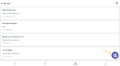 Ingresar al botón circular, ubicado en la parte derecha inferior para crear un cliente
 -
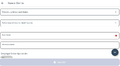 Información General
 -
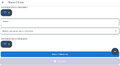 Información General


Datos tributarios
Si el botón se deja inactivo, el portal asignará por defecto la siguiente información:
| Campo | Descripción |
|---|---|
| Detalle Tributario | No aplica |
| Responsabilidades | R-99-PN No aplica-Otros |
| Actividad Económica | 0081 Sin Actividad Económica, solo Personas naturales |
Uso del Filtro
Para buscar un cliente utilizando el filtro de búsqueda, debe digitar el número del documento de identificación o nombre del cliente. Esta búsqueda traerá todas las coincidencias relacionadas al texto ingresado.
-
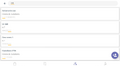 Búsqueda de cliente por coincidencia de Número de Identificación
 -
 Búsqueda de clientes por coincidencia de Nombre


Acciones cliente
- Ver detalles: Representado por el icono de color naranja con signo de admiración. Permite visualizar los detalles de creación del cliente.
- Editar: Representado por el botón azul con un lápiz. Permite editar un cliente ya creado. Al hacer click se abrirá la pantalla de edición, ajusta los campos necesarios y luego presiona guardar.
- Eliminar: Representado por el botón rojo con el bote de basura. Permite la eliminación de un cliente de forma definitiva, tanto en el dispositivo como en el portal HKA Factura.
-
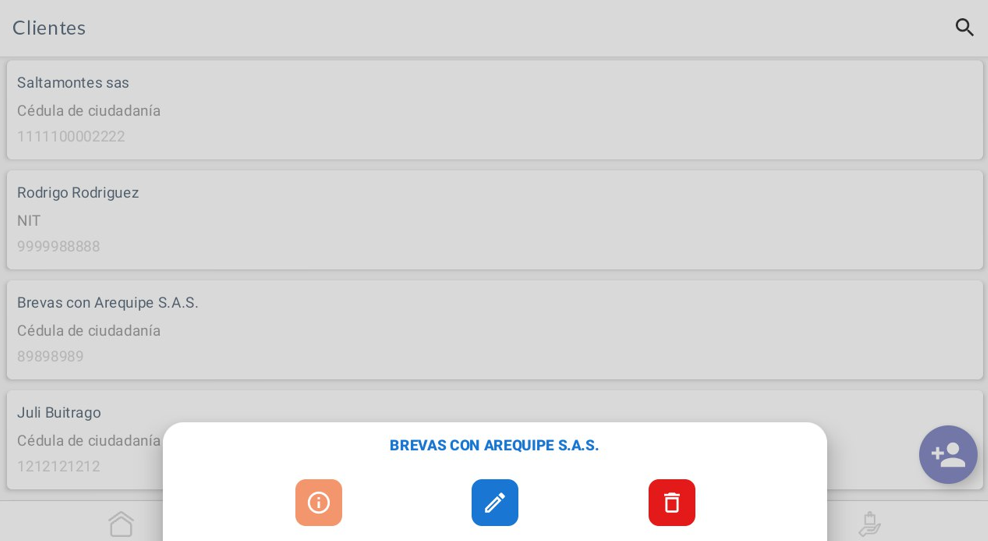 Botones para interacción con cada cliente

NOTA: La información encontrada en esta página es de uso para las máquinas Tili01 y Tili Móvil.