Para restablecer la contraseña de acceso al portal, siga estos pasos:
Para restablecer la contraseña de acceso al portal, siga estos pasos:
* <span style="color:#000080;">▶</span> En la página de inicio, haga clic en '''¿Olvidó su contraseña?''' [[Archivo:rips2.png|center|650px|Imagen 4: Olvidó su Contraseña]]
* <span style="color:#000080;">▶</span> En la página de inicio, haga clic en '''¿Olvidó su contraseña?''' [[Archivo:rips2.png|center|400px|Imagen 4: Olvidó su Contraseña]]
* <span style="color:#000080;">▶</span> En la siguiente pantalla, ingrese su correo electrónico de registro, valide el Captcha y presione '''Restablecer Contraseña''' [[Archivo:rips3.png|center|650px|Imagen 5: Restablecer Contraseña]]
* <span style="color:#000080;">▶</span> En la siguiente pantalla, ingrese su correo electrónico de registro, valide el Captcha y presione '''Restablecer Contraseña''' [[Archivo:rips3.png|center|650px|Imagen 5: Restablecer Contraseña]]
Revisión del 04:15 1 may 2025
En esta sección se detallan los primeros pasos para comenzar a usar el portal de HKA Fácil RIPS en el entorno de producción. Para comenzar, es necesario registrarse primero en el HKA Fácil RIPS - Portal DEMO | portal DEMO de HKA Fácil RIPS. Posteriormente, la transición a producción se gestionará con el área de proyectos.
A continuación puede seguir las indicaciones del registro inicial de nuestro portal de emisión de facturación electrónica: Guía de Registro en Portal DFactura
Para restablecer la contraseña de acceso al portal, siga estos pasos:
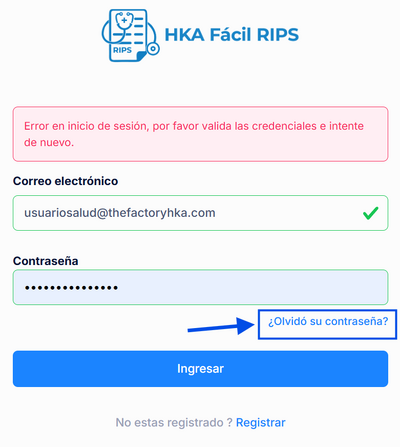
▶ En la página de inicio, haga clic en ¿Olvidó su contraseña?Imagen 4: Olvidó su Contraseña
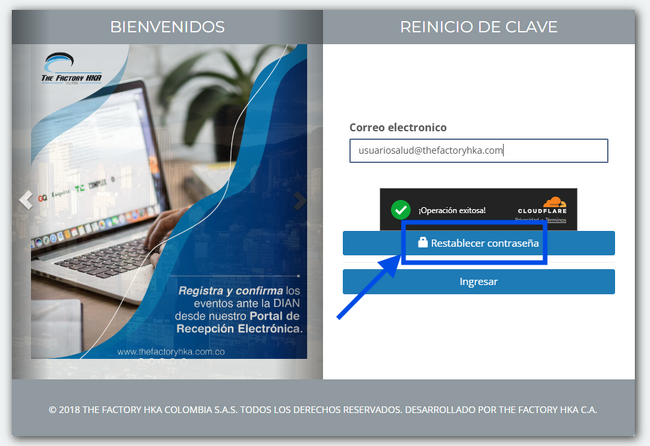
▶ En la siguiente pantalla, ingrese su correo electrónico de registro, valide el Captcha y presione Restablecer ContraseñaImagen 5: Restablecer Contraseña
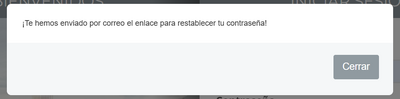
▶ El sistema enviará un correo electrónico a su dirección registrada con un enlace para restablecer su contraseña Imagen 6: Mensaje de enlace de restablecimiento enviado.
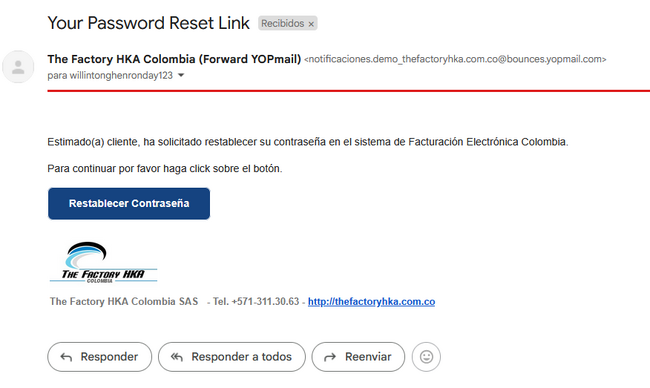
▶ En el correo recibido, haga clic en el enlace o botón Restablecer contraseñaImagen 7: Correo de restablecimiento
Nota: El enlace de restablecimiento tiene una validez de 24 horas. Si no se completa el proceso dentro de este plazo, deberá iniciarlo nuevamente.
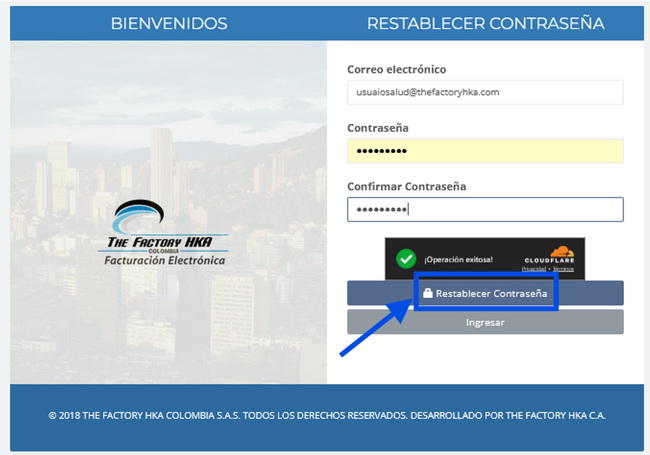
▶ Será redirigido a un formulario donde deberá ingresar su correo electrónico registrado, su nueva contraseña y la confirmación de la nueva contraseña Imagen 8: Ingresar Nueva Contraseña
▶ Finalmente, haga clic en Restablecer Contraseña. Un mensaje confirmará que su contraseña ha sido actualizada y podrá acceder al portal con la nueva clave.