Diferencia entre revisiones de «Primeros Pasos - Portal HKA Fácil RIPS»
Sin resumen de edición |
Sin resumen de edición |
||
| Línea 27: | Línea 27: | ||
<includeonly>=</includeonly>==Restablecer Contraseña==<includeonly>=</includeonly> | <includeonly>=</includeonly>==Restablecer Contraseña==<includeonly>=</includeonly> | ||
Para restablecer la contraseña de acceso al portal, siga estos pasos: | '''Para restablecer la contraseña de acceso al portal, siga estos pasos:''' | ||
<gallery mode="slideshow" heights="400px"> | |||
Archivo:rips2.png|style="border: 2px solid #ADD8E6;"|'''Paso 1:''' En la página de inicio, haga clic en "¿Olvidó su contraseña?" | |||
Archivo:rips3.png|style="border: 2px solid #ADD8E6;"|'''Paso 2:''' En la siguiente pantalla, ingrese su correo electrónico de registro, valide el Captcha y presione "Restablecer Contraseña" | |||
Archivo:rips4.png|style="border: 2px solid #ADD8E6;"|'''Paso 3:''' El sistema enviará un correo electrónico a su dirección registrada con un enlace para restablecer su contraseña | |||
Archivo:rips5.png|style="border: 2px solid #ADD8E6;"|'''Paso 4:''' En el correo recibido, haga clic en el enlace o botón "Restablecer contraseña" | |||
Archivo:rips6.png|style="border: 2px solid #ADD8E6;"|'''Paso 5:''' Será redirigido a un formulario donde deberá ingresar su correo electrónico registrado, su nueva contraseña y la confirmación de la nueva contraseña. Finalmente, haga clic en "Restablecer Contraseña". Un mensaje confirmará que su contraseña ha sido actualizada y podrá acceder al portal con la nueva clave. | |||
</gallery> | |||
<small>'''Nota:''' El enlace de restablecimiento tiene una validez de 24 horas. Si no se completa el proceso dentro de este plazo, deberá iniciarlo nuevamente.</small> | |||
{{clear}} | {{clear}} | ||
Revisión del 04:48 1 may 2025
En esta sección se detallan los primeros pasos para comenzar a usar el portal de HKA Fácil RIPS en el entorno de producción. Para comenzar, es necesario registrarse primero en el HKA Fácil RIPS - Portal DEMO | portal DEMO de HKA Fácil RIPS. Posteriormente, la transición a producción se gestionará con el área de proyectos.
Registro y Validación Inicial
Registro
Este es el primer paso para iniciar su registro.
- Ingrese al siguiente enlace: HKA Fácil RIPS - Portal DEMO - Registro
A continuación puede seguir las indicaciones del registro inicial de nuestro portal de emisión de facturación electrónica: Guía de Registro en Portal DFactura
Ingreso al Sistema
Por favor, siga los siguientes pasos:
- Ingrese al siguiente enlace: HKA Fácil RIPS - Portal de Producción - Ingreso
- Coloque su correo electrónico y contraseña.
- Valide el reCaptcha.
- Haga clic en Ingresar.
 |
Restablecer Contraseña
Para restablecer la contraseña de acceso al portal, siga estos pasos:
-
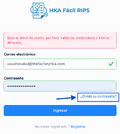 Paso 1: En la página de inicio, haga clic en "¿Olvidó su contraseña?"
 -
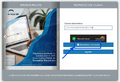 Paso 2: En la siguiente pantalla, ingrese su correo electrónico de registro, valide el Captcha y presione "Restablecer Contraseña"
 -
 Paso 3: El sistema enviará un correo electrónico a su dirección registrada con un enlace para restablecer su contraseña
 -
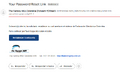 Paso 4: En el correo recibido, haga clic en el enlace o botón "Restablecer contraseña"
 -
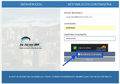 Paso 5: Será redirigido a un formulario donde deberá ingresar su correo electrónico registrado, su nueva contraseña y la confirmación de la nueva contraseña. Finalmente, haga clic en "Restablecer Contraseña". Un mensaje confirmará que su contraseña ha sido actualizada y podrá acceder al portal con la nueva clave.


Nota: El enlace de restablecimiento tiene una validez de 24 horas. Si no se completa el proceso dentro de este plazo, deberá iniciarlo nuevamente.