Diferencia entre revisiones de «Primeros Pasos - Portal HKA Fácil RIPS»
Sin resumen de edición |
Sin resumen de edición |
||
| Línea 30: | Línea 30: | ||
<gallery mode="slideshow" heights="400px"> | <gallery mode="slideshow" heights="400px"> | ||
Archivo:rips2.png|style="border: | Archivo:rips2.png|style="border: 3px solid #ADD8E6;"|'''Paso 1:''' En la página de inicio, haga clic en "¿Olvidó su contraseña?" | ||
Archivo:rips3.png|style="border: | Archivo:rips3.png|style="border: 4px solid #ADD8E6;"|'''Paso 2:''' En la siguiente pantalla, ingrese su correo electrónico de registro, valide el Captcha y presione "Restablecer Contraseña" | ||
Archivo:rips4.png|style="border: 2px solid #ADD8E6;"|'''Paso 3:''' El sistema enviará un correo electrónico a su dirección registrada con un enlace para restablecer su contraseña | Archivo:rips4.png|style="border: 2px solid #ADD8E6;"|'''Paso 3:''' El sistema enviará un correo electrónico a su dirección registrada con un enlace para restablecer su contraseña | ||
Archivo:rips5.png|style="border: 2px solid #ADD8E6;"|'''Paso 4:''' En el correo recibido, haga clic en el enlace o botón "Restablecer contraseña" | Archivo:rips5.png|style="border: 2px solid #ADD8E6;"|'''Paso 4:''' En el correo recibido, haga clic en el enlace o botón "Restablecer contraseña" | ||
Archivo:rips6.png|style="border: 2px solid #ADD8E6;"|'''Paso 5:''' Será redirigido a un formulario donde deberá ingresar su correo electrónico registrado, su nueva contraseña y la confirmación de la nueva contraseña | Archivo:rips6.png|style="border: 2px solid #ADD8E6;"|'''Paso 5:''' Será redirigido a un formulario donde deberá ingresar su correo electrónico registrado, su nueva contraseña y la confirmación de la nueva contraseña. | ||
</gallery> | </gallery> | ||
<small>'''Nota:''' El enlace de restablecimiento tiene una validez de 24 horas. Si no se completa el proceso dentro de este plazo, deberá iniciarlo nuevamente.</small> | <small>'''Nota:''' El enlace de restablecimiento tiene una validez de 24 horas. Si no se completa el proceso dentro de este plazo, deberá iniciarlo nuevamente.</small> | ||
Finalmente, haga clic en "Restablecer Contraseña". Un mensaje confirmará que su contraseña ha sido actualizada y podrá acceder al portal con la nueva clave. | |||
{{clear}} | {{clear}} | ||
Revisión del 04:50 1 may 2025
En esta sección se detallan los primeros pasos para comenzar a usar el portal de HKA Fácil RIPS en el entorno de producción. Para comenzar, es necesario registrarse primero en el HKA Fácil RIPS - Portal DEMO | portal DEMO de HKA Fácil RIPS. Posteriormente, la transición a producción se gestionará con el área de proyectos.
Registro y Validación Inicial
Registro
Este es el primer paso para iniciar su registro.
- Ingrese al siguiente enlace: HKA Fácil RIPS - Portal DEMO - Registro
A continuación puede seguir las indicaciones del registro inicial de nuestro portal de emisión de facturación electrónica: Guía de Registro en Portal DFactura
Ingreso al Sistema
Por favor, siga los siguientes pasos:
- Ingrese al siguiente enlace: HKA Fácil RIPS - Portal de Producción - Ingreso
- Coloque su correo electrónico y contraseña.
- Valide el reCaptcha.
- Haga clic en Ingresar.
 |
Restablecer Contraseña
Para restablecer la contraseña de acceso al portal, siga estos pasos:
-
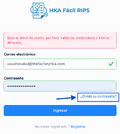 Paso 1: En la página de inicio, haga clic en "¿Olvidó su contraseña?"
 -
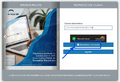 Paso 2: En la siguiente pantalla, ingrese su correo electrónico de registro, valide el Captcha y presione "Restablecer Contraseña"
 -
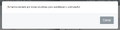 Paso 3: El sistema enviará un correo electrónico a su dirección registrada con un enlace para restablecer su contraseña
 -
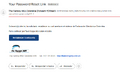 Paso 4: En el correo recibido, haga clic en el enlace o botón "Restablecer contraseña"
 -
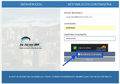 Paso 5: Será redirigido a un formulario donde deberá ingresar su correo electrónico registrado, su nueva contraseña y la confirmación de la nueva contraseña.


Nota: El enlace de restablecimiento tiene una validez de 24 horas. Si no se completa el proceso dentro de este plazo, deberá iniciarlo nuevamente.
Finalmente, haga clic en "Restablecer Contraseña". Un mensaje confirmará que su contraseña ha sido actualizada y podrá acceder al portal con la nueva clave.