Diferencia entre revisiones de «Primeros Pasos - Portal HKA Fácil RIPS»
Sin resumen de edición |
Sin resumen de edición |
||
| Línea 1: | Línea 1: | ||
== 🧭 Primeros Pasos - Portal HKA Fácil RIPS == | |||
Bienvenido a esta sección donde le guiaremos paso a paso para comenzar a utilizar el '''Portal HKA Fácil RIPS''' en el entorno de producción. | |||
Antes de iniciar, es importante saber lo siguiente: | |||
=== 🧾 ¿Es usted un cliente nuevo? === | |||
Si aún '''no factura electrónicamente con nosotros''', el primer paso es registrarse en nuestro portal de pruebas (DEMO) a través del módulo de emisión '''FEL'''. | |||
Este registro inicial nos permite configurar correctamente su entorno de facturación y de acceso a HKA Fácil Rips. | |||
👉 [https://demofactura.thefactoryhka.com.co/auth/register HKA Fácil RIPS - Portal DEMO - Registro] | |||
📘 Siga también esta guía paso a paso para completar el registro: | |||
'''[[Primeros Pasos - Portal DFactura Validación Previa#Registro|Guía de Registro en Portal DFactura]]''' | |||
{| style="border: 2px solid #00ffff; background-color: #e7f3fe; padding: 10px; width: 100%; border-radius: 8px;" | |||
# Ingrese al | | '''🔔 Recuerde:''' Una vez complete su registro en el portal DEMO, la transición al ambiente de producción será gestionada directamente por el área de '''Proyectos'''. | ||
# Coloque su correo electrónico y contraseña. | |} | ||
# Valide el | |||
# Haga clic en '''Ingresar'''. | === 🔁 ¿Ya factura electrónicamente con nosotros? === | ||
Si su empresa ya está facturando con nosotros, '''no debe hacer un nuevo registro'''. | |||
En este caso, por favor comuníquese con el área de '''Ventas''' para recibir las indicaciones adecuadas para acceder a HKA Fácil RIPS. | |||
📩 Puede consultar nuestros medios de contacto aquí: | |||
👉 [https://felcowiki.thefactoryhka.com.co/index.php/Canales_de_Comunicaci%C3%B3n Canales de Comunicación] | |||
=== 🔐 Ingreso al Portal de Producción === | |||
Una vez esté habilitado para el ambiente de producción, siga estos pasos: | |||
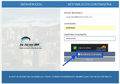
# Ingrese al portal: 👉 [https://testfacilrips.thefactoryhka.com.co/auth HKA Fácil RIPS - Portal de Producción - Ingreso] | |||
# Coloque su '''correo electrónico''' y '''contraseña'''. | |||
# Valide el '''reCAPTCHA''' de seguridad. | |||
# Haga clic en '''"Ingresar"'''. | |||
{| class="wikitable" style="margin: 1em auto;" | {| class="wikitable" style="margin: 1em auto;" | ||
Revisión del 16:42 12 may 2025
🧭 Primeros Pasos - Portal HKA Fácil RIPS
Bienvenido a esta sección donde le guiaremos paso a paso para comenzar a utilizar el Portal HKA Fácil RIPS en el entorno de producción.
Antes de iniciar, es importante saber lo siguiente:
🧾 ¿Es usted un cliente nuevo?
Si aún no factura electrónicamente con nosotros, el primer paso es registrarse en nuestro portal de pruebas (DEMO) a través del módulo de emisión FEL. Este registro inicial nos permite configurar correctamente su entorno de facturación y de acceso a HKA Fácil Rips.
👉 HKA Fácil RIPS - Portal DEMO - Registro 📘 Siga también esta guía paso a paso para completar el registro: Guía de Registro en Portal DFactura
| 🔔 Recuerde: Una vez complete su registro en el portal DEMO, la transición al ambiente de producción será gestionada directamente por el área de Proyectos. |
🔁 ¿Ya factura electrónicamente con nosotros?
Si su empresa ya está facturando con nosotros, no debe hacer un nuevo registro. En este caso, por favor comuníquese con el área de Ventas para recibir las indicaciones adecuadas para acceder a HKA Fácil RIPS.
📩 Puede consultar nuestros medios de contacto aquí: 👉 Canales de Comunicación
🔐 Ingreso al Portal de Producción
Una vez esté habilitado para el ambiente de producción, siga estos pasos:
- Ingrese al portal: 👉 HKA Fácil RIPS - Portal de Producción - Ingreso
- Coloque su correo electrónico y contraseña.
- Valide el reCAPTCHA de seguridad.
- Haga clic en "Ingresar".
 |
Restablecer Contraseña
Para restablecer la contraseña de acceso al portal, siga estos pasos:
-
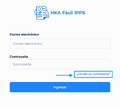 Paso 1: En la página de inicio, haga clic en "¿Olvidó su contraseña?"
 -
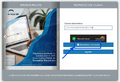 Paso 2: En la siguiente pantalla, ingrese su correo electrónico de registro, valide el Captcha y presione "Restablecer Contraseña"
 -
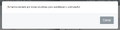 Paso 3: El sistema enviará un correo electrónico a su dirección registrada con un enlace para restablecer su contraseña
 -
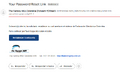 Paso 4: En el correo recibido, haga clic en el enlace o botón "Restablecer contraseña"
 -
 Paso 5: Será redirigido a un formulario donde deberá ingresar su correo electrónico registrado, su nueva contraseña y la confirmación de la nueva contraseña.


Nota: El enlace de restablecimiento tiene una validez de 24 horas. Si no se completa el proceso dentro de este plazo, deberá iniciarlo nuevamente.
Finalmente, haga clic en "Restablecer Contraseña". Un mensaje confirmará que su contraseña ha sido actualizada y podrá acceder al portal con la nueva clave.
Estructura de la interfaz de usuario
La página de inicio del portal HKA Fácil RIPS se encuentra compuesta por cuatro secciones principales que permiten al usuario navegar, consultar y operar el sistema de forma clara y eficiente.
- A - Menú principal: ubicado en el lado izquierdo de la pantalla, contiene las opciones de navegación principales como Tablero, Usuarios Salud, Servicios de salud, RIPS y Configuración. Cada opción puede desplegarse para mostrar submenús según el módulo seleccionado.
- B - Panel de estadísticas rápidas: al centro de la pantalla se encuentra un tablero visual con tres tarjetas que permiten ver rápidamente información clave del sistema, como: :::* Folios Restantes :::* RIPS Rechazados :::* RIPS Aprobados
- C - Encabezado superior: contiene accesos rápidos al cambio de tema claro/oscuro, así como el ícono de usuario, desde donde es posible gestionar la cuenta.
- D - Pie de página: muestra información institucional como el año y el nombre del desarrollador del sistema.
 |
El menú principal ubicado al lado izquierdo está compuesto por los siguientes elementos:
 |
|
Todos los accesos mencionados están explicados en sus secciones correspondientes.