Diferencia entre revisiones de «RIPS - Portal HKA Fácil RIPS»
Sin resumen de edición |
|||
| Línea 67: | Línea 67: | ||
Elija entre las siguientes opciones según la naturaleza del reporte: | Elija entre las siguientes opciones según la naturaleza del reporte: | ||
{| class="wikitable" style="width: | {| class="wikitable" style="width:80%; margin: 2em auto; background:#ffffff; border:1px solid #a2c6df; border-radius:8px; box-shadow: 0 2px 5px rgba(0,0,0,0.05); font-size: 0.95em; line-height:1.6;" | ||
|+ | |+ style="background:#eaf6ff; font-weight:bold; color:#1e4f7a; padding:1em; font-size:1.1em;" | Tipos de RIPS y su uso en la transmisión al Ministerio de Salud | ||
! style="background:# | |||
! style="background:# | ! style="background:#1e4f7a; color:white; width:25%; padding: 0.7em;" | Tipo de RIPS | ||
! style="background:#1e4f7a; color:white; padding: 0.7em;" | Descripción | |||
|- | |- | ||
| '''RIPS con Factura Electrónica''' | | style="padding: 0.8em;" | '''RIPS con Factura Electrónica''' | ||
| Se utiliza cuando la prestación de servicios de salud está asociada a una factura electrónica válida. En este caso, el RIPS debe transmitirse incluyendo el '''xml AttachedDocument''' de la factura correspondiente. | | style="padding: 0.8em;" | Se utiliza cuando la prestación de servicios de salud está asociada a una factura electrónica válida. En este caso, el RIPS debe transmitirse incluyendo el '''xml AttachedDocument''' de la factura correspondiente. | ||
|- | |- | ||
| '''RIPS de Nota Crédito''' | | style="padding: 0.8em;" | '''RIPS de Nota Crédito''' | ||
| Se transmite cuando es necesario anular o disminuir total o parcialmente el valor reportado en un RIPS previamente enviado. No reemplaza el RIPS original, sino que lo complementa con la corrección. | | style="padding: 0.8em;" | Se transmite cuando es necesario anular o disminuir total o parcialmente el valor reportado en un RIPS previamente enviado. No reemplaza el RIPS original, sino que lo complementa con la corrección. | ||
|- | |- | ||
| '''RIPS de Nota Débito''' | | style="padding: 0.8em;" | '''RIPS de Nota Débito''' | ||
| Se utiliza para incrementar el valor reportado en un RIPS previamente transmitido, cuando se han identificado ajustes posteriores a la atención que afectan el valor total. | | style="padding: 0.8em;" | Se utiliza para incrementar el valor reportado en un RIPS previamente transmitido, cuando se han identificado ajustes posteriores a la atención que afectan el valor total. | ||
|- | |- | ||
| '''RIPS de Nota de Ajuste''' | | style="padding: 0.8em;" | '''RIPS de Nota de Ajuste''' | ||
| Permite modificar información no valorada en un RIPS ya transmitido, como corrección de datos del paciente, servicios, códigos o fechas. No afecta los valores monetarios del reporte. | | style="padding: 0.8em;" | Permite modificar información no valorada en un RIPS ya transmitido, como corrección de datos del paciente, servicios, códigos o fechas. No afecta los valores monetarios del reporte. | ||
|- | |- | ||
| '''RIPS sin Factura''' | | style="padding: 0.8em;" | '''RIPS sin Factura''' | ||
| Aplica para casos en los que la atención en salud no genera un documento soporte electrónico (factura o nota), pero igualmente debe ser reportada al Ministerio. Se debe justificar adecuadamente su transmisión sin xml. | | style="padding: 0.8em;" | Aplica para casos en los que la atención en salud no genera un documento soporte electrónico (factura o nota), pero igualmente debe ser reportada al Ministerio. Se debe justificar adecuadamente su transmisión sin xml. | ||
|} | |} | ||
<span id="usuarios-rips"></span> | <span id="usuarios-rips"></span> | ||
== 👥 <span style="color:#02509f;">2. Selección de Usuarios para el RIPS</span> [[#menu-rips|🔼]] == | == 👥 <span style="color:#02509f;">2. Selección de Usuarios para el RIPS</span> [[#menu-rips|🔼]] == | ||
Revisión del 04:00 17 jul 2025
🏥 Creación de un Nuevo RIPS
En esta sección podrá generar un nuevo Registro Individual de Prestación de Servicios de Salud (RIPS). El sistema lo guiará paso a paso para seleccionar el tipo de RIPS, los usuarios involucrados y la información detallada de la atención prestada.
🧭 Pasos para iniciar la creación
- Haga clic en el menú RIPS → N.º 1 en la imagen A.
- Luego, seleccione la opción Nuevo RIPS → N.º 2 en la imagen A.
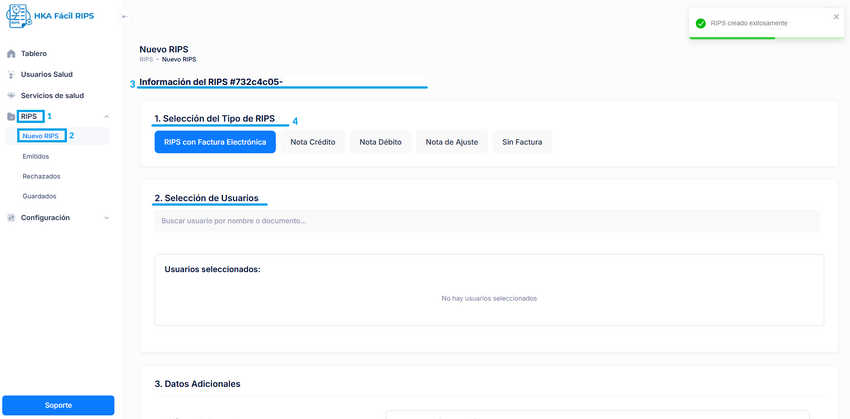

A – Creación de nuevo RIPS
- El sistema asignará automáticamente un código único (N.º 3 en la Imagen A).
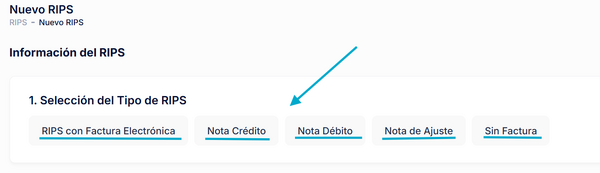

A continuación, se desplegará una interfaz dividida en secciones numeradas:
- Selección del Tipo de RIPS
- Selección de Usuarios
- Datos Adicionales
- Cargar Documento XML
- Generación y Transmisión del RIPS
🧩 1. Selección del Tipo de RIPS
Elija entre las siguientes opciones según la naturaleza del reporte:
| Tipo de RIPS | Descripción |
|---|---|
| RIPS con Factura Electrónica | Se utiliza cuando la prestación de servicios de salud está asociada a una factura electrónica válida. En este caso, el RIPS debe transmitirse incluyendo el xml AttachedDocument de la factura correspondiente. |
| RIPS de Nota Crédito | Se transmite cuando es necesario anular o disminuir total o parcialmente el valor reportado en un RIPS previamente enviado. No reemplaza el RIPS original, sino que lo complementa con la corrección. |
| RIPS de Nota Débito | Se utiliza para incrementar el valor reportado en un RIPS previamente transmitido, cuando se han identificado ajustes posteriores a la atención que afectan el valor total. |
| RIPS de Nota de Ajuste | Permite modificar información no valorada en un RIPS ya transmitido, como corrección de datos del paciente, servicios, códigos o fechas. No afecta los valores monetarios del reporte. |
| RIPS sin Factura | Aplica para casos en los que la atención en salud no genera un documento soporte electrónico (factura o nota), pero igualmente debe ser reportada al Ministerio. Se debe justificar adecuadamente su transmisión sin xml. |
👥 2. Selección de Usuarios para el RIPS 🔼
Una vez elegido el tipo de RIPS:
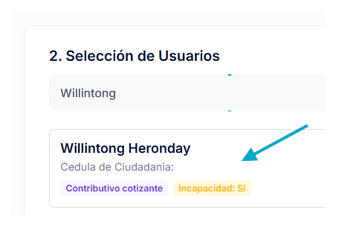
- Aparece el cuadro de diálogo Selección de Usuarios.
- Ingrese el número de identificación o el nombre del paciente.
- El sistema sugerirá coincidencias automáticamente.
- Seleccione uno o varios pacientes.

🏷️ Añadir Servicios al RIPS
Después de seleccionar los pacientes:
- Buscar Servicio: (N.º 6) Ingrese palabras clave, como "Consulta".
- Seleccionar Servicio: (N.º 7) Elija de la lista desplegada.
- Agregar el Servicio: Haga clic en el ícono "+" o botón "Agregar".
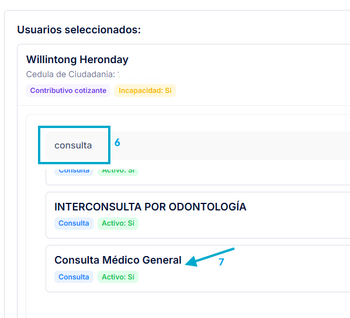

Cada servicio agregado aparecerá listado con su tipo y estado.
🧾 3. Datos Adicionales 🔼
- Número de Factura: Campo obligatorio. (Marcado con una flecha en la imagen).
- Ingrese el número con precisión.
- Luego, haga clic en el botón azul Guardar.
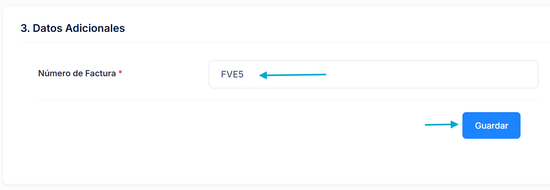

Se recomienda guardar periódicamente para evitar pérdida de información.
📎 4. Cargar Documento XML (Attached Document) 🔼
- Arrastrar y soltar: Mueva el XML al área designada.
- Seleccionar desde el equipo: Clic en el área para abrir el explorador.
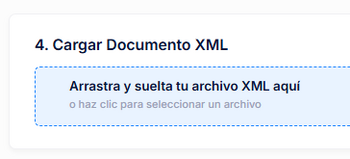

✅ Verifique el archivo antes de cargarlo. Debe ser el XML correcto y no estar dañado.
📤 5. Generación y Transmisión del RIPS 🔼
- Clic en el botón verde Generar RIPS (con ícono de documento).

- El archivo se enviará automáticamente al Ministerio de Salud.
- Se mostrará una notificación si el envío fue exitoso.

📑 Listado de RIPS Emitidos 🔼
Una vez generado el RIPS, el sistema redirige al módulo “Listado de RIPS Emitidos”.
✨ Características principales
- 🔎 Seguimiento detallado según su tipo 📄, estado ✅ y registro de envío 🔗.

📋 Información visible por fila
- 🔢 N.º Consecutivo: Identificador único del RIPS.
- ✅ Estado: Resultado del envío (ej. VALIDADO).
- 🕒 Fecha y hora: Ej. 13:33:46.
- 📄 Tipo de RIPS:
- RIPS con factura (RIPS-FEL)
- Nota crédito
- Nota débito
- Nota de ajuste>
- Sin factura
- 🧾 Mensaje: Código CUV del Ministerio.
- 👁️ Acciones: Ver detalle completo. 👉 Ver sección: 🔍 Visualización del detalle del RIPS
💡 Recomendación
Revise este módulo tras cada emisión para confirmar el procesamiento correcto.