Diferencia entre revisiones de «Creación de Cliente - HKA Tili»
Ir a la navegación
Ir a la búsqueda
| Línea 51: | Línea 51: | ||
|} | |} | ||
== Uso | == Uso del Filtro == | ||
Para buscar un cliente utilizando el filtro de búsqueda, debe digitar el número de | Para buscar un cliente utilizando el filtro de búsqueda, debe digitar el número del documento de identificación o nombre del cliente. Esta búsqueda traerá todas las coincidencias relacionadas al texto ingresado. | ||
<gallery mode="slideshow"> | |||
File:busqNumIdent.png|''Búsqueda de cliente por coincidencia de Número de Identificación'' | |||
File:busqNom.png|''Búsqueda de clientes por coincidencia de Nombre'' | |||
</gallery> | |||
== Acciones cliente == | == Acciones cliente == | ||
Revisión del 21:45 16 oct 2025
Creación de cliente
En la sección de clientes, se visualizará el listado de clientes creados con antelación o sincronizados desde el portal HKA Factura. Se mostrará la siguiente tabla la cual indica sobre los campos que deben diligenciarse con la información del cliente.
Campos
| Campo | Descripción |
|---|---|
| Tipo de persona | Persona Natural, Persona Jurídica |
| Nombre y Apellido | Solo para Persona Natural |
| Razón Social | Solo para Persona Jurídica |
| Nombre comercial | Opcional: Solo para Persona Jurídica |
| Tipo de identificación | Seleccionar el tipo de identificación |
| Número de identificación | Ingresar el número de identificación |
| Teléfono | Opcional: Habilitar el botón para diligenciar la información |
| Correo electrónico | Opcional: Habilitar el botón para diligenciar la información |
| Datos tributarios | Opcional: Habilitar el botón para diligenciar la información |
-
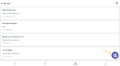 Ingresar al botón circular, ubicado en la parte derecha inferior para crear un cliente
 -
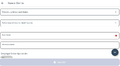 Información General
 -
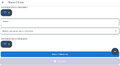 Información General


Datos tributarios
Si el botón se deja inactivo, el portal asignará por defecto la siguiente información:
| Campo | Descripción |
|---|---|
| Detalle Tributario | No aplica |
| Responsabilidades | R-99-PN No aplica-Otros |
| Actividad Económica | 0081 Sin Actividad Económica, solo Personas naturales |
Uso del Filtro
Para buscar un cliente utilizando el filtro de búsqueda, debe digitar el número del documento de identificación o nombre del cliente. Esta búsqueda traerá todas las coincidencias relacionadas al texto ingresado.
-
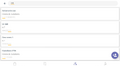 Búsqueda de cliente por coincidencia de Número de Identificación
 -
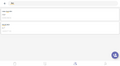 Búsqueda de clientes por coincidencia de Nombre


Acciones cliente
- Ver detalles: Representado por el icono de signo de admiración. Permite visualizar los detalles de cómo ha sido configurado el cliente.
- Editar: Representado por un lápiz. Permite editar un cliente ya creado. Al hacer clic se abrirá la pantalla de edición, ajusta los valores necesarios y luego presiona guardar.
- Eliminar: Permite la eliminación de un cliente de forma definitiva.