Diferencia entre revisiones de «Reportes - HKA Tili»
Sin resumen de edición |
Sin resumen de edición |
||
| Línea 1: | Línea 1: | ||
= Reportes = | = Reportes = | ||
El sistema permite generar | El sistema permite generar dos tipos de reportes según las necesidades del usuario. Para acceder a esta función, diríjase al módulo de ''Reportes'' que se encuentra en el menú principal. | ||
<div style="text-align:center; margin:20px 0;"> | <div style="text-align:center; margin:20px 0;"> | ||
<div style="display:inline-block; border: 1px solid #ccc; border-radius: 8px; padding:10px; background-color:#f9f9f9; box-shadow: 2px 2px 8px rgba(0,0,0,0.15);"> | <div style="display:inline-block; border: 1px solid #ccc; border-radius: 8px; padding:10px; background-color:#f9f9f9; box-shadow: 2px 2px 8px rgba(0,0,0,0.15);"> | ||
[[Archivo: | [[Archivo:HomeReport.png|800px|center|alt= Acceso a módulo de ''Reportes'' ]] | ||
</div> | </div> | ||
</div> | </div> | ||
== 1. | == 1. Reporte Programado == | ||
La opción Reporte Programado permite | La opción '''Reporte Programado''' permite solicitar la generación de reportes de manera asíncrona, según los parámetros que use para realizarlos. | ||
= | <center> | ||
{| class="wikitable" | |||
|+ Parámetros del reporte programado | |||
|- | |||
! Parámetro !! Descripción | |||
|- | |||
| Origen || Permite seleccionar el origen de las facturas a incluir en el reporte (Portal, AppTili, Integración, etc.). | |||
|- | |||
| Tipo de identificación || Permite filtrar por tipo de identificación del cliente (NIT, Cédula de Ciudadanía, Pasaporte, etc.). | |||
|- | |||
| Tipo de documento || Permite filtrar por tipo de documento (factura de venta, nota de crédito, nota de débito). | |||
|- | |||
| Rango de fechas || Permite seleccionar un rango de fechas específico para el reporte. | |||
|- | |||
| Prefijo || Permite filtrar por el prefijo del documento electrónico. | |||
|- | |||
| Estado legal DIAN || Al habilitarlo, en el reporte se agrega información sobre el estado actual del documento ante la DIAN (Rechazada, Aceptada, Acuse de Recibo, etc.). | |||
|- | |||
| Detalle Tributario || Al habilitarlo, en el reporte se discrimina el valor de cada impuesto por documento electrónico. | |||
|} | |||
</center> | |||
<gallery mode="slideshow"> | |||
File:OpcionProgramado.png|'' Opción de ''Reporte Programado'' '' | |||
File:GenerarReporte.png|''Generar un nuevo Reporte Programado'' | |||
File:ParametrosGenerarReporte1.png|''Parámetros para el reporte programado'' | |||
File:ParametrosGenerarReporte2.png|''Parámetros para el reporte programado'' | |||
File:ParametrosGenerarReporte3.png|''Parámetros para el reporte programado'' | |||
</gallery> | |||
<div style="text-align:center; margin:20px 0;"> | <div style="text-align:center; margin:20px 0;"> | ||
| Línea 43: | Línea 69: | ||
</div> | </div> | ||
<div style="text-align:center; margin:20px 0;"> | <div style="text-align:center; margin:20px 0;"> | ||
| Línea 93: | Línea 100: | ||
# Haga clic en el botón “Enviar” para recibir el reporte en su bandeja de entrada. | # Haga clic en el botón “Enviar” para recibir el reporte en su bandeja de entrada. | ||
== Reporte en | == 2. Reporte en Caja == | ||
La opción Reporte en Caja está diseñada para generar reportes específicos asociados a un usuari. | |||
La opción Reporte en Caja permite generar reportes específicos asociados a un usuario previamente vinculado. Esta función facilita la obtención de información detallada sobre las transacciones realizadas dentro de un rango de fechas determinado. | La opción Reporte en Caja permite generar reportes específicos asociados a un usuario previamente vinculado. Esta función facilita la obtención de información detallada sobre las transacciones realizadas dentro de un rango de fechas determinado. | ||
Revisión del 21:11 21 oct 2025
Reportes
El sistema permite generar dos tipos de reportes según las necesidades del usuario. Para acceder a esta función, diríjase al módulo de Reportes que se encuentra en el menú principal.

1. Reporte Programado
La opción Reporte Programado permite solicitar la generación de reportes de manera asíncrona, según los parámetros que use para realizarlos.
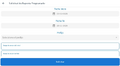
| Parámetro | Descripción |
|---|---|
| Origen | Permite seleccionar el origen de las facturas a incluir en el reporte (Portal, AppTili, Integración, etc.). |
| Tipo de identificación | Permite filtrar por tipo de identificación del cliente (NIT, Cédula de Ciudadanía, Pasaporte, etc.). |
| Tipo de documento | Permite filtrar por tipo de documento (factura de venta, nota de crédito, nota de débito). |
| Rango de fechas | Permite seleccionar un rango de fechas específico para el reporte. |
| Prefijo | Permite filtrar por el prefijo del documento electrónico. |
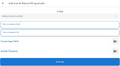
| Estado legal DIAN | Al habilitarlo, en el reporte se agrega información sobre el estado actual del documento ante la DIAN (Rechazada, Aceptada, Acuse de Recibo, etc.). |
| Detalle Tributario | Al habilitarlo, en el reporte se discrimina el valor de cada impuesto por documento electrónico. |
-
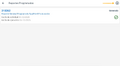
 Opción de Reporte Programado
 -
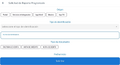
 Generar un nuevo Reporte Programado
 -
 Parámetros para el reporte programado
 -
 Parámetros para el reporte programado
 -
 Parámetros para el reporte programado


Acceso a la ventana de reportes agendados
Al seleccionar la opción Reporte Programado, el sistema lo dirigirá a la ventana de Reportes Agendados. Desde esta ventana, podrá:
- Visualizar la lista de reportes previamente solicitados.
- Agendar nuevos reportes haciendo clic en el botón “+” (Agregar).
Generar reporte programado
Para agendar un nuevo reporte programado:
1. Haga clic en el botón “+”.


3. Una vez aplicados los filtros deseados, deberá hacer clic en el botón “Solicitar” para iniciar el proceso de generación del reporte.
Nota: El sistema requiere un tiempo aproximado de 24 horas para procesar y generar el reporte solicitado.
Después de transcurrido este periodo, siga los pasos a continuación: Diríjase a la sección de Reportes Programados.
- Localice el reporte previamente agendado en la lista disponible.
- Seleccione el reporte que desea abrir.
- Ingrese la dirección de correo electrónico a la cual desea que se envíe el reporte.
- Haga clic en el botón “Enviar” para recibir el reporte en su bandeja de entrada.
2. Reporte en Caja
La opción Reporte en Caja está diseñada para generar reportes específicos asociados a un usuari.
La opción Reporte en Caja permite generar reportes específicos asociados a un usuario previamente vinculado. Esta función facilita la obtención de información detallada sobre las transacciones realizadas dentro de un rango de fechas determinado.
Pasos para solicitar un reporte de caja
1. Diríjase al módulo de Reportes dentro del sistema.
2. Seleccione la opción Reporte de Caja.
3. Aplique los filtros que desee utilizar para la generación del reporte:
  * Usuario: Permite seleccionar el usuario vinculado al reporte.
  * Rango de fecha: Define el periodo de tiempo que abarcará el reporte.
  * Incluir efectivo en gaveta: Opción para incluir los montos en efectivo almacenados en la gaveta.
4. Una vez configurados los filtros, haga clic en el botón “Generar Reporte”.

Visualización del reporte generado
Una vez completado el proceso de generación, el sistema mostrará el reporte en pantalla, dividido en dos secciones principales:
- Ventas: Muestra los documentos generados, organizados por tipo de documento. En cada tipo de documento se visualizan:
- La cantidad de documentos emitidos.
- El subtotal.
- El total de impuestos.
- El total general.
- Medios de pago: Presenta los métodos de pago utilizados durante el periodo seleccionado. Incluye la siguiente información:
- Tipo de método de pago (efectivo, tarjeta, transferencia, etc.).
- Cantidad de documentos asociados a cada método.
- Valor total por cada tipo de documento y método de pago.
Impresión del reporte
Permite imprimir copias físicas del reporte para fines contables o de archivo. Para imprimir el reporte, deberá seleccionar la opción de la impresora que se encuentra en la parte superior derecha de la pantalla:
