Diferencia entre revisiones de «Reportes - HKA Tili»
Sin resumen de edición |
Sin resumen de edición |
||
| Línea 72: | Línea 72: | ||
== Reporte en Caja == | == Reporte en Caja == | ||
La opción Reporte en Caja está diseñada para generar reportes | La opción Reporte en Caja está diseñada para generar reportes por fechas sobre la cantidad de documentos emitidos diferenciando el tipo y medio de pago usado. Adicional, este reporte se genera de forma inmediata asociado al usuario propietario de la cuenta con la que ingresa a la App y sujeto a cada máquina registradora. | ||
Si requiere de Reportes de Caja, siga los pasos que a continuación se indican: | |||
# Diríjase al módulo de ''Reportes'' dentro del sistema. | |||
# Seleccione la opción Reporte de Caja. | |||
# Aplique los filtros que desee utilizar para la generación del reporte. | |||
# Una vez configurados los filtros, haga clic en el botón “'''Generar Reporte'''”. | |||
<gallery mode="slideshow"> | |||
File:OpcionCaja.png|'' Opción de ''Reporte de Caja'' '' | |||
File:ParametrosCaja.png|''Parámetros de filtro'' | |||
</gallery> | |||
<center> | |||
{| class="wikitable" | |||
|- | |||
! Parámetro !! Descripción | |||
|- | |||
| Usuario || Seleccionar el usuario por el cual se quiere generar el reporte. Esta opción sólo está disponible para el usuario principal (Root). | |||
|- | |||
| Fecha || Permite filtrar límite de fecha por mes actual. | |||
|- | |||
| Incluir Efectivo en Gaveta || Si el negocio maneja control de efectivo, con esta opción podrá validar cuánto debe haber en caja. Esta opción sólo es habilitado por día actual, es decir, no guarda información del día anterior. | |||
|- | |||
| Generar Reporte || BOtón para solicitar el Reporte de Caja. | |||
|- | |||
| Imprimir || Permite imprimir el Reporte de Caja si es de interés guardar el soporte en físico.. | |||
|} | |||
</center> | |||
=== Visualización del reporte generado === | === Visualización del reporte generado === | ||
Una vez | Una vez se completa el proceso de generación, el sistema mostrará el reporte en pantalla, dividido en dos secciones principales: | ||
* '''Ventas:''' Muestra los documentos generados, organizados por tipo de documento. En cada tipo de documento se visualizan: | * '''Ventas:''' Muestra los documentos generados, organizados por tipo de documento. En cada tipo de documento se visualizan: | ||
| Línea 104: | Línea 115: | ||
** El total general. | ** El total general. | ||
* '''Medios de pago:''' Presenta los | * '''Medios de pago:''' Presenta los medios de pago utilizados durante el periodo seleccionado. Incluye la siguiente información: | ||
** Tipo de | ** Tipo de medio de pago (efectivo, tarjeta, transferencia, etc.). | ||
** Cantidad de documentos asociados a cada | ** Cantidad de documentos asociados a cada medio. | ||
** Valor total por cada tipo de documento y | ** Valor total por cada tipo de documento y medio de pago. | ||
<gallery mode="slideshow"> | |||
File:RepCajaparte1.png|'' Resultado de ''Reporte de Caja'' '' | |||
File:RepCajaparte2.png|''Resultado de ''Reporte de Caja'' '' | |||
</gallery> | |||
=== Impresión del reporte === | === Impresión del reporte === | ||
Permite imprimir copias físicas del reporte para fines contables o de archivo. Para imprimir el reporte, deberá seleccionar la opción de la impresora que se encuentra en la parte superior derecha de la pantalla: | Permite imprimir copias físicas del reporte para fines contables o de archivo. Para imprimir el reporte, deberá seleccionar la opción de la impresora que se encuentra en la parte superior derecha de la pantalla: | ||
| Línea 113: | Línea 130: | ||
<div style="text-align:center; margin:20px 0;"> | <div style="text-align:center; margin:20px 0;"> | ||
<div style="display:inline-block; border: 1px solid #ccc; border-radius: 8px; padding:10px; background-color:#f9f9f9; box-shadow: 2px 2px 8px rgba(0,0,0,0.15);"> | <div style="display:inline-block; border: 1px solid #ccc; border-radius: 8px; padding:10px; background-color:#f9f9f9; box-shadow: 2px 2px 8px rgba(0,0,0,0.15);"> | ||
[[Archivo:5.ReportesEnCajaImpresion.png| | [[Archivo:5.ReportesEnCajaImpresion.png|300px|center|alt=Reportes En Caja Impresión]] | ||
</div> | </div> | ||
</div> | </div> | ||
Revisión del 18:26 22 oct 2025
Reportes
El sistema permite generar dos tipos de reportes según las necesidades del usuario. Para acceder a esta función, diríjase al módulo de Reportes que se encuentra en el menú principal.

Reporte Programado
La opción Reporte Programado permite solicitar la generación de reportes de manera asíncrona, según los parámetros que use para realizarlos.
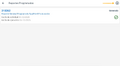
Al seleccionar la opción Reporte Programado, el sistema lo dirigirá a la ventana de Reportes Agendados. Allí, podrá:
- Visualizar la lista de reportes previamente solicitados y enviarlos uno a uno al correo electrónico deseado.
- Agendar nuevos reportes haciendo clic en el botón “+” (Agregar).
-
 Opción de Reporte Programado
 -
 Generar un nuevo Reporte Programado
 -
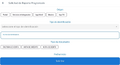 Parámetros para el reporte programado
 -
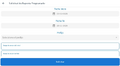 Parámetros para el reporte programado
 -
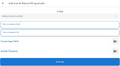 Parámetros para el reporte programado


| Parámetro | Descripción |
|---|---|
| Origen | Permite seleccionar el origen de las facturas a incluir en el reporte (Portal, AppTili, Integración, etc.). |
| Tipo de identificación | Permite filtrar por tipo de identificación del cliente (NIT, Cédula de Ciudadanía, Pasaporte, etc.). |
| Tipo de documento | Permite filtrar por tipo de documento (factura de venta, nota de crédito, nota de débito). |
| Rango de fechas | Permite seleccionar un rango de fechas específico para el reporte. |
| Prefijo | Permite filtrar por el prefijo del documento electrónico. |
| Estado legal DIAN | Al habilitarlo, en el reporte se agrega información sobre el estado actual del documento ante la DIAN (Rechazada, Aceptada, Acuse de Recibo, etc.). |
| Detalle Tributario | Al habilitarlo, en el reporte se discrimina el valor de cada impuesto por documento electrónico. |
Una vez aplicados los filtros deseados, deberá hacer click en el botón Solicitar para finalizar el proceso de generación del reporte.
Finalmente, cuando el reporte es solicitado, se confirmará con un letrero en verde en la parte inferior indicando que el reporte fue agendado satisfactoriamente agregando un nuevo registro.
-
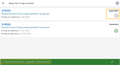 Confirmación de solicitud de Reporte
 -
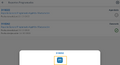 Opción de envío por correo


De ser necesario, podrá enviar a un correo electrónico el archivo .ZIP que se genera cuando el reporte está listo (al día siguiente en horas de la mañana), asumiendo los siguientes pasos:
- Localice el reporte previamente agendado en la lista disponible.
- Seleccione el reporte que desea abrir.
- Presione el botón azul con imagen de un sobre de correo.
- Ingrese la dirección de correo electrónico a la cual desea que se envíe el reporte.
- Haga clic en el botón Aceptar para recibir el reporte en su bandeja de entrada.
- El envío se confirmará con la visualización de un letrero en verde en la parte inferior.
Reporte en Caja
La opción Reporte en Caja está diseñada para generar reportes por fechas sobre la cantidad de documentos emitidos diferenciando el tipo y medio de pago usado. Adicional, este reporte se genera de forma inmediata asociado al usuario propietario de la cuenta con la que ingresa a la App y sujeto a cada máquina registradora.
Si requiere de Reportes de Caja, siga los pasos que a continuación se indican:
- Diríjase al módulo de Reportes dentro del sistema.
- Seleccione la opción Reporte de Caja.
- Aplique los filtros que desee utilizar para la generación del reporte.
- Una vez configurados los filtros, haga clic en el botón “Generar Reporte”.
-
 Opción de Reporte de Caja
 -
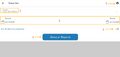 Parámetros de filtro


| Parámetro | Descripción |
|---|---|
| Usuario | Seleccionar el usuario por el cual se quiere generar el reporte. Esta opción sólo está disponible para el usuario principal (Root). |
| Fecha | Permite filtrar límite de fecha por mes actual. |
| Incluir Efectivo en Gaveta | Si el negocio maneja control de efectivo, con esta opción podrá validar cuánto debe haber en caja. Esta opción sólo es habilitado por día actual, es decir, no guarda información del día anterior. |
| Generar Reporte | BOtón para solicitar el Reporte de Caja. |
| Imprimir | Permite imprimir el Reporte de Caja si es de interés guardar el soporte en físico.. |
Visualización del reporte generado
Una vez se completa el proceso de generación, el sistema mostrará el reporte en pantalla, dividido en dos secciones principales:
- Ventas: Muestra los documentos generados, organizados por tipo de documento. En cada tipo de documento se visualizan:
- La cantidad de documentos emitidos.
- El subtotal.
- El total de impuestos.
- El total general.
- Medios de pago: Presenta los medios de pago utilizados durante el periodo seleccionado. Incluye la siguiente información:
- Tipo de medio de pago (efectivo, tarjeta, transferencia, etc.).
- Cantidad de documentos asociados a cada medio.
- Valor total por cada tipo de documento y medio de pago.
-
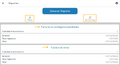 Resultado de Reporte de Caja
 -
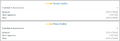 Resultado de Reporte de Caja


Impresión del reporte
Permite imprimir copias físicas del reporte para fines contables o de archivo. Para imprimir el reporte, deberá seleccionar la opción de la impresora que se encuentra en la parte superior derecha de la pantalla:
