Diferencia entre revisiones de «Guía: Envío del evento Reclamo (DIAN)»
Ir a la navegación
Ir a la búsqueda
Sin resumen de edición |
Sin resumen de edición |
||
| Línea 43: | Línea 43: | ||
:Validación del estado del documento:En la parte inferior debe visualizarse el estado del documento como '''Pendiente por entrega a la DIAN''', lo que indica que el envío fue realizado correctamente. | :Validación del estado del documento:En la parte inferior debe visualizarse el estado del documento como '''Pendiente por entrega a la DIAN''', lo que indica que el envío fue realizado correctamente. | ||
<gallery mode="slideshow | <gallery mode="slideshow"> | ||
File:CargaMasivaNominaPortal.png|'''Carga Masiva Nómina Electrónica ''': Debe dar clic en el botón '''seleccionar archivo''' el cual permite que ubique el archivo a subir en cualquier ubicación que este se encuentre dentro del ordenador. | |||
File:SubirMasivo.png|'''Subir Archivo CSV''': Una vez seleccionado el archivo csv indicado, para que este sea procesado debe dar clic en el botón llamado '''Subir'''. | |||
File:CargaLoteExitosa.png|'''Carga Exitosa''': Al subir el archivo el sistema recibirá la cantidad de nominas registradas en el CSV e indicara cuantos de estos registros están correctos, de igual forma se indica el Código del lote generado y el nombre del archivo CSV que se subió | |||
Archivo: | |||
</gallery> | </gallery> | ||
Revisión del 21:30 5 nov 2025
La factura de recepción se reclama cuando el comprador no está de acuerdo con la información contenida en la factura electrónica recibida, ya sea por errores en valores, cantidades, conceptos o cualquier diferencia frente a lo realmente acordado o recibido.
Para eso debe dirigirse a la ruta de:
- Documentos → Documentos.
Posteriormente, ubique la factura que desea reclamar y seleccione la opción Detalle de la factura .

- 1️⃣ Ubique la opción GESTIÓN.
- 2️⃣ y ASIGNAR STATUS👇

💡 Información importante
| Debe tener en cuenta que, para que se habilite el evento RECLAMO, es necesario generar los eventos previos de manera individual y en el siguiente orden: 1️⃣ Acuse de recibo (DIAN) 2️⃣ Acuse de recibo de bienes o servicios ⚠️ Cada evento debe enviarse por separado. Solo después de que ambos hayan sido generados y aceptados, el sistema permitirá la emisión del evento RECLAMO. |
1️⃣ Primer evento: Acuse de recibo (DIAN)
- Debe diligenciar todos los campos marcados con un asterisco rojo (*), ya que son obligatorios y GUARDAR.

- Validación del estado del documento:En la parte inferior debe visualizarse el estado del documento como Pendiente por entrega a la DIAN, lo que indica que el envío fue realizado correctamente.

2️⃣ Segundo evento: Acuse de recibo de bienes o servicios
- Debe diligenciar todos los campos marcados con un asterisco rojo (*), ya que son obligatorios, y GUARDAR.
- Validación del estado del documento:En la parte inferior debe visualizarse el estado del documento como Pendiente por entrega a la DIAN, lo que indica que el envío fue realizado correctamente.
-
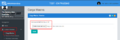 Carga Masiva Nómina Electrónica : Debe dar clic en el botón seleccionar archivo el cual permite que ubique el archivo a subir en cualquier ubicación que este se encuentre dentro del ordenador.
 -
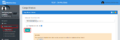 Subir Archivo CSV: Una vez seleccionado el archivo csv indicado, para que este sea procesado debe dar clic en el botón llamado Subir.
 -
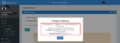 Carga Exitosa: Al subir el archivo el sistema recibirá la cantidad de nominas registradas en el CSV e indicara cuantos de estos registros están correctos, de igual forma se indica el Código del lote generado y el nombre del archivo CSV que se subió


