Diferencia entre revisiones de «Secuenciales - Portal HKAFactura Validación Previa»
Ajustes de formato |
Mejora de redaccion |
||
| Línea 27: | Línea 27: | ||
<includeonly>=</includeonly>===¿Qué es un secuencial?===<includeonly>=</includeonly> | <includeonly>=</includeonly>===¿Qué es un secuencial?===<includeonly>=</includeonly> | ||
Un secuencial es el registro de un | Un secuencial es el registro de un rango de numeración asociado a un tipo de documento electrónico específico, el cual se generará a través del sistema. | ||
<br> | <br> | ||
Dependiendo del tipo de documento electrónico que | Dependiendo del tipo de documento electrónico que necesita emitir, deberás agregar un secuencial con características particulares. Es fundamental que se conside algunos procedimientos previos, como la solicitud de una resolución de numeración ante la DIAN. | ||
<br> | <br> | ||
En las | En las próximas secciones, se explicará en detalle y paso a paso cómo agregar un secuencial y utilizarlo de forma satisfactoria. | ||
<includeonly>=</includeonly>===Sección Secuenciales===<includeonly>=</includeonly> | <includeonly>=</includeonly>===Sección Secuenciales===<includeonly>=</includeonly> | ||
| Línea 62: | Línea 62: | ||
</gallery> | </gallery> | ||
Podrás administrar tus secuenciales de forma integral. Tendrás la opción de consultar la información ya configurada e incluso inactivar aquellos secuenciales que ya no necesites. | |||
Asimismo, podrás agregar nuevos secuenciales según el tipo de documento que desees emitir. Al seleccionar la opción '''"Agregar Secuencial"''', el sistema consultará automáticamente a la DIAN con tu número de identificación. Esto permitirá cargar tus secuenciales disponibles, incluyendo el número de resolución, rangos de numeración, vigencia y clave técnica, todo de manera automática. | |||
<includeonly>=</includeonly>===Datos de un secuencial===<includeonly>=</includeonly> | <includeonly>=</includeonly>===Datos de un secuencial===<includeonly>=</includeonly> | ||
Dependiendo del tipo de secuencial o | Dependiendo del tipo de secuencial o numeración que quieras añadir al sistema determinará la información que necesitemos. A continuación, te detallamos los datos requeridos para cada caso: | ||
<br> | <br> | ||
* '''Tipo de | * '''Tipo de Ambiente:''' La primera casilla te permite elegir entre dos Tipos de Servicio, que determinan la clase de documento electrónico que se enviará con este secuencial: | ||
** Habilitación: | |||
** Producción 2.1: | ** Habilitación: Estos secuenciales se usan exclusivamente para el envío de documentos de prueba requeridos en el proceso de Habilitación de la DIAN. | ||
* '''Tipo de Documento:''' | ** Producción 2.1: Aquí seleccionas los secuenciales para tus documentos electrónicos reales. | ||
* '''Tipo de Documento:''' Este campo se refiere al tipo específico de documento electrónico que emitirás usando este secuencial. Las opciones disponibles son: | |||
** Factura | ** Factura | ||
** Nota de crédito | ** Nota de crédito | ||
** Nota de débito | ** Nota de débito | ||
* '''Tipo de Operación:''' Operación que se va asociar al tipo de documento. Existen dos posibilidades: | |||
* '''Tipo de Operación:''' Operación que se va asociar al tipo de documento. Existen dos posibilidades:Este campo define la operación asociada al tipo de documento. Tienes dos opciones: | |||
** Venta/Exportación | ** Venta/Exportación | ||
** Contingencia (Solo aplica para Factura) | ** Contingencia (Solo aplica para Factura) | ||
*'''Tipo de servicio:''' | |||
** Portal: Para | *'''Tipo de servicio:''' Aquí debes seleccionar el servicio a través del cual generarás el documento electrónico, según el que hayas contratado: | ||
** Servicio de Integración: | ** Portal: Para emitir documentos directamente desde el Portal HKAFactura. | ||
** App Móvil: | ** Servicio de Integración: Si tu sistema o ERP está integrado con nuestra plataforma para la emisión de documentos. | ||
* '''Modalidad de Uso para Secuencial:''' | ** App Móvil: Esta opción aún está en desarrollo. | ||
* '''Modalidad de Uso para Secuencial:''' Las modalidades de uso disponibles se ajustarán automáticamente a tu elección en el campo "Tipo de servicio", mostrando solo aquellas compatibles con el servicio seleccionado. | |||
[[Archivo:MUPVPrev-307.JPG|center|750px|Imagen 307: Carga de Secuenciales - Modo de Uso Integración]] | [[Archivo:MUPVPrev-307.JPG|center|750px|Imagen 307: Carga de Secuenciales - Modo de Uso Integración]] | ||
<br> | <br> | ||
| Línea 101: | Línea 106: | ||
|} | |} | ||
<br> | <br> | ||
* '''Establecimiento:''' | * '''Establecimiento:''' Selecciona el establecimiento registrado en tu Catálogo que utilizará este secuencial. | ||
* '''Número de la resolución:''' | |||
* '''Prefijo:''' | * '''Número de la resolución:''' Corresponde al número de resolución que se obtuvo al solicitar la numeración de factura electrónica a la DIAN. | ||
* '''Valor del rango desde''' | |||
* '''Valor del rango hasta:''' | En ambiente de producción, el sistema intentará conectarse con la DIAN y listar todas las resoluciones asociadas a su número de identificación. | ||
* '''Valor del rango inicial:''' | Para más detalles, consulta la sección "Agregar Secuencial". | ||
* '''Fecha inicio y Fecha fin:''' | |||
* '''Clave técnica:''' | * '''Prefijo:''' Este campo se llenará automáticamente según la resolución seleccionada. El prefijo es una serie de hasta 4 caracteres (alfabéticos, numéricos o alfanuméricos) que antecede al número consecutivo del documento. Es crucial no duplicar un prefijo con el mismo rango si ya existe, incluso si es para un tipo de servicio diferente. | ||
* '''SetTestID (Solo Habilitación):''' | |||
* '''Valor del rango desde''' Es el número inicial del rango de numeración que solicitaste y debe coincidir con el indicado en tu Resolución de numeración de la DIAN. | |||
Nota importante: A partir del 09-10-2023, los clientes que manejan numeración de SAP de 10 dígitos pueden emitir con el formato de numeración que su ERP requiere. El valor máximo es 9,999,999,999. | |||
* '''Valor del rango hasta:''' Es el número final del rango de numeración solicitado y debe coincidir con el indicado en tu Resolución de numeración de la DIAN. | |||
Nota: Una vez que hayas agotado un rango de numeración asignado, cualquier nueva autorización debe ser la continuación del rango anterior. | |||
* '''Valor del rango inicial:''' Este es el primer número de factura que utilizará el secuencial. Este valor debe ser igual o mayor que el "Valor del rango desde" y menor que el "Valor del rango hasta". | |||
* '''Fecha inicio y Fecha fin:''' Este es el periodo de vigencia del rango, otorgado por la DIAN. Una vez que la "Fecha Fin" ha pasado, el rango no podrá ser utilizado de nuevo y deberás solicitar una nueva resolución de numeración. | |||
* '''Clave técnica:''' Esta clave es generada por la DIAN y el sistema la consulta automáticamente cuando creas un nuevo secuencial. Es fundamental que los rangos de numeración estén previamente asociados en el portal "Facturando electrónicamente" de la DIAN para que el sistema pueda realizar esta consulta con éxito. | |||
* '''SetTestID (Solo Habilitación):''' Este identificador es generado por la DIAN y es exclusivo para el proceso de habilitación. Lo encontrarás en el '''Portal de Habilitación de la DIAN''' ([http://www.dian.gov.co dian.gov.co]), específicamente en la sección '''"Tablero"''' o en el Modo de operación asignado a The Factory HKA. | |||
<includeonly>=</includeonly>===Acciones===<includeonly>=</includeonly> | <includeonly>=</includeonly>===Acciones===<includeonly>=</includeonly> | ||
En la sección secuenciales, cada uno de los | En la sección de secuenciales, cada uno de los que hayas agregado tendrá disponibles las siguientes acciones: | ||
* '''Ver detalles:''' | * '''Ver detalles:''' Identificado con el icono de una lupa, te permite revisar la configuración completa del secuencial. Aquí verás todos los datos que se describen en la sección '''Datos de un Secuencial'''. | ||
* '''Editar:''' | * '''Editar:''' Con el icono de un lápiz y papel, esta opción te permite modificar un secuencial existente. Al hacer clic, se abrirá la pantalla de edición; realiza los cambios necesarios y luego haz clic en '''"Guardar"'''. | ||
::'''Nota:''' | ::'''Nota:''' Podrás editar un secuencial solo si no ha sido utilizado para emitir ningún documento válido. Una vez que se ha emitido el primer documento exitosamente con ese secuencial, la opción de edición deja de estar disponible. | ||
* '''Inactivar Secuencial:''' | * '''Inactivar Secuencial:''' Esta opción te permite deshabilitar un secuencial para impedir su uso futuro. Puedes inactivar secuenciales que se configuraron incorrectamente, se crearon por error o que ya no serán utilizados debido a anulación o vencimiento. | ||
::'''Nota 1:''' Un secuencial inactivado no puede | ::'''Nota 1:''' Un secuencial inactivado no se puede reactivar nuevamente para su uso. | ||
::'''Nota 2:''' | ::'''Nota 2:''' Los secuenciales vencidos son inactivados automáticamente por el sistema y no podrán usarse, ya que cualquier intento de emisión resultaría en un rechazo por parte de la DIAN. | ||
<!-- Aun no disponible | <!-- Aun no disponible | ||
<includeonly>=</includeonly>===Filtros===<includeonly>=</includeonly> | <includeonly>=</includeonly>===Filtros===<includeonly>=</includeonly> | ||
| Línea 130: | Línea 149: | ||
<includeonly>=</includeonly>==Agregar Secuencial en Ambiente DEMO==<includeonly>=</includeonly> | <includeonly>=</includeonly>==Agregar Secuencial en Ambiente DEMO==<includeonly>=</includeonly> | ||
El Ambiente DEMO es | El Ambiente DEMO es una plataforma de pruebas diseñada para los clientes. La información utilizada en los secuenciales puede ser ficticia, ya que no se requieren rangos autorizados para realizar las pruebas. | ||
Puede Configurar secuenciales de Habilitación o Producción 2.1 de forma indiferente para realizar las pruebas, considere que debe diligenciar los campos incluyendo Clave Técnica y SetTestID | Puede Configurar secuenciales de Habilitación o Producción 2.1 de forma indiferente para realizar las pruebas, considere que debe diligenciar los campos incluyendo Clave Técnica y SetTestID | ||
| Línea 203: | Línea 222: | ||
<includeonly>=</includeonly>==Agregar Secuencial en Ambiente de Producción==<includeonly>=</includeonly> | <includeonly>=</includeonly>==Agregar Secuencial en Ambiente de Producción==<includeonly>=</includeonly> | ||
En | En el ambiente de producción, se deben agregar los secuenciales correspondientes a las pruebas de habilitación y, posteriormente, los secuenciales de producción real. A continuación, se explica cómo crear cada uno de ellos: | ||
<includeonly>=</includeonly>===Agregar un Secuencial de Habilitación - Ambiente Producción===<includeonly>=</includeonly> | <includeonly>=</includeonly>===Agregar un Secuencial de Habilitación - Ambiente Producción===<includeonly>=</includeonly> | ||
| Línea 322: | Línea 341: | ||
<includeonly>=</includeonly>====Aviso de cambio de Configuración de Secuencial====<includeonly>=</includeonly> | <includeonly>=</includeonly>====Aviso de cambio de Configuración de Secuencial====<includeonly>=</includeonly> | ||
:Esta funcionalidad | :Esta funcionalidad alerta al usuario si se detecta una diferencia entre el secuencial que se está creando y los secuenciales utilizados previamente. El mensaje se activa cuando el sistema identifica una configuración de secuencia distinta a la última empleada. | ||
<br> | <br> | ||
:'''Ejemplo:''' Su secuencial anterior está configurado de la siguiente manera: | :'''Ejemplo:''' Su secuencial anterior está configurado de la siguiente manera: | ||
| Línea 338: | Línea 357: | ||
::'''¿Qué Hacer?''' | ::'''¿Qué Hacer?''' | ||
:::'''1-''' Si ha recibido este mensaje y no está seguro de que | :::'''1-''' Si se ha recibido este mensaje y no se está seguro de que la configuración sea correcta, se puede hacer clic en '''"Cancelar"'''. Se recomienda revisar que el secuencial esté configurado correctamente en su "Tipo de servicio" (ya sea portal o integración) y en la "Modalidad de uso para secuencial" (si es automático, manual con prefijo o manual sin prefijo). | ||
:::'''2-''' Si su configuración es correcta, puede hacer clic en '''"Confirmar"''' y continuar con el guardado del secuencial. | :::'''2-''' Si su configuración es correcta, puede hacer clic en '''"Confirmar"''' y continuar con el guardado del secuencial. | ||
Revisión actual - 13:33 30 jul 2025

Consultas Frecuentes
- ¿Necesitas solicitar rangos de numeración en la DIAN?
- Para mayor información de como solicitar rangos de numeración de facturación electrónica ante la DIAN puede ver la sección: Solicitud de resolución de facturación ante la DIAN
- Ver más
- ¿Necesitas asociar rangos de numeración a TFHKA en la DIAN?
- Para mayor información de como asociar rangos de numeración a The Factory HKA Colombia como proveedor tecnológico vea la sección: Pasos Previos
- Ver más
- ¿Cómo crear secuenciales en TFHKA?
- Si desea crear o agregar un nuevo rango de numeración como secuencial de Factura electrónica en el portal de The Factory HKA puede seguir el instructivo de la sección Creación del secuencial
- Ver más
En este artículo, se encontrará todo lo relacionado con la explicación, creación, y configuración a detalle sobre secuenciales o prefijos, necesarios para generar documentos desde nuestro Portal TFHKA, Tili HKA o servicio de Integración.
Además, se detallan las acciones disponibles para visualizar, editar o inactivar secuenciales, junto con instrucciones paso a paso para su correcta implementación en los ambientes de Demo, Habilitación y Producción.
Siguiendo estas pautas, los usuarios pueden garantizar la correcta emisión de documentos cumpliendo con las normativas de la DIAN.
Volver a sección de Configuración
Información General
¿Qué es un secuencial?
Un secuencial es el registro de un rango de numeración asociado a un tipo de documento electrónico específico, el cual se generará a través del sistema.
Dependiendo del tipo de documento electrónico que necesita emitir, deberás agregar un secuencial con características particulares. Es fundamental que se conside algunos procedimientos previos, como la solicitud de una resolución de numeración ante la DIAN.
En las próximas secciones, se explicará en detalle y paso a paso cómo agregar un secuencial y utilizarlo de forma satisfactoria.
Sección Secuenciales
En esta sección podrá consultar sus secuenciales configurados, los establecimientos a los que están asignados y detalles como las fechas de vigencia y el tipo de servicio asociado.
Para acceder a la sección de secuenciales, debe seguir los siguientes pasos:
- Dentro del portal, de clic en "Configuración".
- De clic en "Datos Fiscales".
- De clic en "Secuenciales".

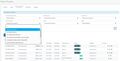
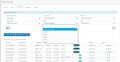
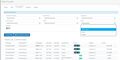
Al ingresar al módulo se visualizará una sección denominada Filtros de Consulta; la cual está compuesta por las siguientes opciones (Proximidad de Vencimiento, Establecimiento, Tipo de Servicio, Tipo de documento, Prefijo, Estado).
- Proximidad de Vencimiento: permite visualizar los rangos a vencer dentro del del período seleccionado; se listarán las siguientes opciones: (Últimos 15 días, Últimos 30 días, Últimos 45 días, Últimos 60 días). Si existen rangos vencidos dentro de dicho período, también se visualizarán en el resultado de la búsqueda.
- Establecimiento: permite visualizar los rangos asociados al establecimiento seleccionado.
- Tipo de Servicio: permite visualizar los rangos asociados al tipo de servicio seleccionado: (Portal, Integración, App Movil, Masivo).
- Tipo de documento: permite visualizar los rangos asociados al tipo de documento seleccionado:(Factura de Venta, Factura de Exportación, Nota Credito, Nota Debito, DS Adquisiciones a No Facturadores, Notas Ajuste DS Adquisiciones a No Facturadores, Factura por Contingencia por Facturador).
- Prefijo: permite visualizar la información del prefijo seleccionado.
- Estado: permite visualizar los rangos asociados al estado seleccionado:(Activo, Inactivo).
-
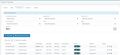 Secuenciales
 -
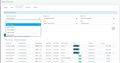 Proximidad de Vencimiento
 -
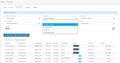 Establecimiento
 -
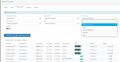 Tipo de Servicio
 -
 Tipo de documento
 -
 Prefijo
 -
 Estado


Podrás administrar tus secuenciales de forma integral. Tendrás la opción de consultar la información ya configurada e incluso inactivar aquellos secuenciales que ya no necesites.
Asimismo, podrás agregar nuevos secuenciales según el tipo de documento que desees emitir. Al seleccionar la opción "Agregar Secuencial", el sistema consultará automáticamente a la DIAN con tu número de identificación. Esto permitirá cargar tus secuenciales disponibles, incluyendo el número de resolución, rangos de numeración, vigencia y clave técnica, todo de manera automática.
Datos de un secuencial
Dependiendo del tipo de secuencial o numeración que quieras añadir al sistema determinará la información que necesitemos. A continuación, te detallamos los datos requeridos para cada caso:
- Tipo de Ambiente: La primera casilla te permite elegir entre dos Tipos de Servicio, que determinan la clase de documento electrónico que se enviará con este secuencial:
- Habilitación: Estos secuenciales se usan exclusivamente para el envío de documentos de prueba requeridos en el proceso de Habilitación de la DIAN.
- Producción 2.1: Aquí seleccionas los secuenciales para tus documentos electrónicos reales.
- Tipo de Documento: Este campo se refiere al tipo específico de documento electrónico que emitirás usando este secuencial. Las opciones disponibles son:
- Factura
- Nota de crédito
- Nota de débito
- Tipo de Operación: Operación que se va asociar al tipo de documento. Existen dos posibilidades:Este campo define la operación asociada al tipo de documento. Tienes dos opciones:
- Venta/Exportación
- Contingencia (Solo aplica para Factura)
- Tipo de servicio: Aquí debes seleccionar el servicio a través del cual generarás el documento electrónico, según el que hayas contratado:
- Portal: Para emitir documentos directamente desde el Portal HKAFactura.
- Servicio de Integración: Si tu sistema o ERP está integrado con nuestra plataforma para la emisión de documentos.
- App Móvil: Esta opción aún está en desarrollo.
- Modalidad de Uso para Secuencial: Las modalidades de uso disponibles se ajustarán automáticamente a tu elección en el campo "Tipo de servicio", mostrando solo aquellas compatibles con el servicio seleccionado.

A continuación se describen las opciones:
| Tipo Servicio | Modalidad | Descripción |
|---|---|---|
| Portal | Automática | La numeración o consecutivo aumenta de forma automática. |
| Servicio de integración | Manual sin prefijo | El consecutivo del documento es enviado de forma manual al sistema, la opción Sin Prefijo indica que solo debe enviarse el número de consecutivo sin concatenar el prefijo en el número del documento. |
| Manual con prefijo | El consecutivo del documento es enviado de forma manual al sistema, la opción Con Prefijo indica que debe enviarse el número de consecutivo con el prefijo concatenado en el número del documento. | |
| App Móvil | Automática | La numeración o consecutivo aumenta de forma automática. |
- Establecimiento: Selecciona el establecimiento registrado en tu Catálogo que utilizará este secuencial.
- Número de la resolución: Corresponde al número de resolución que se obtuvo al solicitar la numeración de factura electrónica a la DIAN.
En ambiente de producción, el sistema intentará conectarse con la DIAN y listar todas las resoluciones asociadas a su número de identificación.
Para más detalles, consulta la sección "Agregar Secuencial".
- Prefijo: Este campo se llenará automáticamente según la resolución seleccionada. El prefijo es una serie de hasta 4 caracteres (alfabéticos, numéricos o alfanuméricos) que antecede al número consecutivo del documento. Es crucial no duplicar un prefijo con el mismo rango si ya existe, incluso si es para un tipo de servicio diferente.
- Valor del rango desde Es el número inicial del rango de numeración que solicitaste y debe coincidir con el indicado en tu Resolución de numeración de la DIAN.
Nota importante: A partir del 09-10-2023, los clientes que manejan numeración de SAP de 10 dígitos pueden emitir con el formato de numeración que su ERP requiere. El valor máximo es 9,999,999,999.
- Valor del rango hasta: Es el número final del rango de numeración solicitado y debe coincidir con el indicado en tu Resolución de numeración de la DIAN.
Nota: Una vez que hayas agotado un rango de numeración asignado, cualquier nueva autorización debe ser la continuación del rango anterior.
- Valor del rango inicial: Este es el primer número de factura que utilizará el secuencial. Este valor debe ser igual o mayor que el "Valor del rango desde" y menor que el "Valor del rango hasta".
- Fecha inicio y Fecha fin: Este es el periodo de vigencia del rango, otorgado por la DIAN. Una vez que la "Fecha Fin" ha pasado, el rango no podrá ser utilizado de nuevo y deberás solicitar una nueva resolución de numeración.
- Clave técnica: Esta clave es generada por la DIAN y el sistema la consulta automáticamente cuando creas un nuevo secuencial. Es fundamental que los rangos de numeración estén previamente asociados en el portal "Facturando electrónicamente" de la DIAN para que el sistema pueda realizar esta consulta con éxito.
- SetTestID (Solo Habilitación): Este identificador es generado por la DIAN y es exclusivo para el proceso de habilitación. Lo encontrarás en el Portal de Habilitación de la DIAN (dian.gov.co), específicamente en la sección "Tablero" o en el Modo de operación asignado a The Factory HKA.
Acciones
En la sección de secuenciales, cada uno de los que hayas agregado tendrá disponibles las siguientes acciones:
- Ver detalles: Identificado con el icono de una lupa, te permite revisar la configuración completa del secuencial. Aquí verás todos los datos que se describen en la sección Datos de un Secuencial.
- Editar: Con el icono de un lápiz y papel, esta opción te permite modificar un secuencial existente. Al hacer clic, se abrirá la pantalla de edición; realiza los cambios necesarios y luego haz clic en "Guardar".
- Nota: Podrás editar un secuencial solo si no ha sido utilizado para emitir ningún documento válido. Una vez que se ha emitido el primer documento exitosamente con ese secuencial, la opción de edición deja de estar disponible.
- Inactivar Secuencial: Esta opción te permite deshabilitar un secuencial para impedir su uso futuro. Puedes inactivar secuenciales que se configuraron incorrectamente, se crearon por error o que ya no serán utilizados debido a anulación o vencimiento.
- Nota 1: Un secuencial inactivado no se puede reactivar nuevamente para su uso.
- Nota 2: Los secuenciales vencidos son inactivados automáticamente por el sistema y no podrán usarse, ya que cualquier intento de emisión resultaría en un rechazo por parte de la DIAN.
Volver a sección de Configuración
Agregar Secuencial en Ambiente DEMO
El Ambiente DEMO es una plataforma de pruebas diseñada para los clientes. La información utilizada en los secuenciales puede ser ficticia, ya que no se requieren rangos autorizados para realizar las pruebas.
Puede Configurar secuenciales de Habilitación o Producción 2.1 de forma indiferente para realizar las pruebas, considere que debe diligenciar los campos incluyendo Clave Técnica y SetTestID
Agregar un Secuencial Habilitación - Ambiente DEMO
En el Portal HKA Factura, ingresar en Configuración > Datos Fiscales > Secuenciales

En la sección Secuenciales por favor realice los siguientes pasos:
- Presione Agregar secuencial: Emergerá una pantalla donde deberá diligenciar la información del secuencial

- Selecciones los siguientes campos:
- Tipo de Servicio: Habilitación
- Tipo de Documento: El tipo de documento electrónico que desee realizar
- Tipo de Operación: Según el tipo de documento que desee realizar
- Tipo de Servicio: Seleccione el tipo de servicio por donde serán emitidos los documentos
- Modalidad: Según el tipo de servicio seleccionado
- Establecimiento: Seleccione un establecimiento que ya haya creado y este disponible
- Numero de resolución: Puede usar uno ficticio. En un valor numérico por ejemplo 18760000001
- Prefijo: Coloque un valor alfanumérico de 1 a 4 dígitos. Ejemplo SETT
- Valor de Rango desde y Hasta: Coloque un rango de inicio y fin validos. Ejemplo: desde 1 hasta 1000
- Valor de Rango inicial: Coloque el valor del primer consecutivo a emitir dentro del rango seleccionado. Ejemplo 10
- Fecha Inicio y Fin: Coloque un rango de fechas valido, considere que la fecha inicio es desde cuando inicial la validez del rango, debería ser un valor igual o anterior a la fecha actual. La fecha fin es la fecha hasta el cual el rango será valido, coloque una fecha en futuro. Se recomiendan periodos de validez de un año.
- Clave técnica: Puede ser un valor alfanumérico ficticio
- SetTestID: Puede ser un valor ficticio. considere que es un valor alfanumérico con el siguiente formato: XXXXXXXX-XXXX-XXXX-XXXX-XXXXXXXXXXXX
- Si todos los datos están correctos, por favor proceda a pulsar el botón Guardar

Para mayor información de Creación de secuenciales de HABILITACIÓN en Ambiente DEMO puede ver el siguiente video
Agregar un Secuencial Producción 2.1 - Ambiente DEMO
En el Portal HKA Factura, ingresar en Configuración > Datos Fiscales > Secuenciales
En la sección Secuenciales por favor realice los siguientes pasos:
- Presione Agregar secuencial: Emergerá una pantalla donde deberá diligenciar la información del secuencial
- Selecciones los siguientes campos:
- Tipo de Servicio: Producción 2.1
- Tipo de Documento: El tipo de documento electrónico que desee realizar
- Tipo de Operación: Según el tipo de documento que desee realizar
- Tipo de Servicio: Seleccione el tipo de servicio por donde serán emitidos los documentos
- Modalidad: Según el tipo de servicio seleccionado
- Establecimiento: Seleccione un establecimiento que ya haya creado y este disponible
- Numero de resolución: Puede usar uno ficticio. En un valor numérico por ejemplo 18760000001
- Prefijo: Coloque un valor alfanumérico de 1 a 4 dígitos. Ejemplo SETT
- Valor de Rango desde y Hasta: Coloque un rango de inicio y fin validos. Ejemplo: desde 1 hasta 1000
- Valor de Rango inicial: Coloque el valor del primer consecutivo a emitir dentro del rango seleccionado. Ejemplo 10
- Fecha Inicio y Fin: Coloque un rango de fechas valido, considere que la fecha inicio es desde cuando inicia la validez del rango, debería ser un valor igual o anterior a la fecha actual. La fecha fin es la fecha hasta el cual el rango será valido, coloque una fecha en futuro. Se recomiendan periodos de validez de un año.
- Clave técnica: Puede ser un valor alfanumérico ficticio
- Si todos los datos están correctos, por favor proceda a pulsar el botón Guardar
Volver a sección de Configuración
Agregar Secuencial en Ambiente de Producción
En el ambiente de producción, se deben agregar los secuenciales correspondientes a las pruebas de habilitación y, posteriormente, los secuenciales de producción real. A continuación, se explica cómo crear cada uno de ellos:
Agregar un Secuencial de Habilitación - Ambiente Producción
Los Rangos de Habilitación son otorgados por la DIAN al momento de agregar un modo de operación en el portal de Habilitación de la DIAN
- Pasos Previos
- Antes de agregar el secuencial de Habilitación debe tener los datos del Rango de Habilitación otorgado por la DIAN, siga los siguientes pasos:
- Ingresar a www.dian.gov.co y dirigirse a Temas de Interés --> Factura electrónica y seleccionar Habilitación.
- Ir a la sección Participantes --> Modos de Operación --> Rangos de Prueba
- Obtener todos los datos requeridos para la creación del secuencial de habilitación.
- Nota: Por favor prestar especial atención al SetTestID otorgado por la DIAN, este deberá ser transcrito al Portal HKA Factura
- Agregar el secuencial
- En el Portal HKA Factura, ingresar en Configuración > Datos Fiscales > Secuenciales
- En la sección Secuenciales por favor realice los siguientes pasos:
- Presione Agregar secuencial: Emergerá una pantalla donde deberá diligenciar la información del secuencial
- Seleccione los siguientes campos:
- Tipo de Servicio: Habilitación
- Tipo de Documento: El tipo de documento electrónico que desee realizar
- Tipo de Operación: Según el tipo de documento que desee realizar
- Tipo de Servicio: Seleccione el tipo de servicio por donde serán emitidos los documentos
- Modalidad: Según el tipo de servicio seleccionado
- Establecimiento: Seleccione un establecimiento que ya haya creado y esté disponible
- Número de resolución, Prefijo, Valor de Rango desde y Hasta: Coloque los valores otorgados por la DIAN.
- Valor de Rango inicial: Coloque el valor del primer consecutivo a emitir dentro del rango seleccionado. Ejemplo 10. Considere que si ha realizado pruebas de habilitación con otro proveedor tecnológico, deberá usar un valor inicial distinto a 1, de forma que no se dupliquen con documentos emitidos anteriormente.
- Fecha Inicio y Fin, Clave técnica, SetTestID: Coloque la información otorgada por la DIAN
- Seleccione los siguientes campos:
- Nota: Los valores diligenciados para este secuencial deben ser los mismos autorizados por la DIAN respetando el uso de minúsculas y mayúsculas. Tome en cuenta que la configuración errónea es motivo de rechazo de los documentos electrónicos por parte de la DIAN.
- Si todos los datos están correctos, por favor proceda a pulsar el botón Guardar
Agregar un Secuencial Producción 2.1 - Ambiente Producción
Solicitud de resolución de facturación ante la DIAN
Estos secuenciales corresponden a sus Rangos de Numeración Real, los cuales usará para la emisión de documentos electrónicos validos y legales.
Pasos Previos
- Solicitud de un rango de numeración en la DIAN
- Asociación de Rangos de Numeración:
- Nota: Una vez se haya autorizado de manera exitosa su nueva resolución de numeración debe esperar 2 horas para que esta quede activa y pueda ser asociada
- Ingrese al portal www.dian.gov.co diríjase a Temas de Interés --> Factura electrónica y acceder a Facturando Electrónicamente para realizar la asociación de los prefijos.

- Una vez ingresado, en el panel izquierdo, ubicar la sección Participantes --> Asociar prefijos

- En esta sección, puede seleccionar el Proveedor Tecnológico The Factory HKA Colombia SAS, Software de The Factory HKA Colombia SAS y seleccionar la Resolución y Prefijo que desea asociar

- Haga Clic en asociar y verifique que el Rango de numeración ha quedado asociado de forma correcta.
Creación del secuencial
- En el Portal HKA Factura, ingresar en Configuración > Datos Fiscales > Secuenciales
- En la sección Secuenciales por favor realice los siguientes pasos:
- Presione Agregar secuencial: Emergerá una pantalla donde deberá diligenciar la información del secuencial
- Selecciones los siguientes campos:
- Tipo de Servicio: Producción 2.1
- Tipo de Documento: El tipo de documento electrónico que desee realizar
- Tipo de Operación: Según el tipo de documento que desee realizar
- Tipo de Servicio: Seleccione el tipo de servicio por donde serán emitido los documentos
- Modalidad: Según el tipo de servicio seleccionado
- Establecimiento: Seleccione un establecimiento que ya haya creado y este disponible
- Numero de resolución: Aparecerá un desplegable con los números de resolución disponibles y asociadas a The Factory HKA. Seleccione la resolución del rango que desee agregar.
- Prefijo: Luego de seleccionar el numero de resolución se listaran los prefijos disponibles en la resolución seleccionada. Seleccione el prefijo que desee agregar.
- Otros campos: Al seleccionar el prefijo del rango a agregar el sistema traerá de forma automática el resto de datos del rango, incluida la Clave Técnica. Verifique los datos.
- Selecciones los siguientes campos:
- Si todos los datos están correctos, por favor proceda a pulsar el botón Guardar
Renovación de un secuencial vencido
- Para realizar la configuración de los nuevos rangos de numeración por favor siga los siguiente pasos:
- Asegúrese de haber cumplido los pasos previos en la DIAN descritos en la sección anterior.
- Al culminar el proceso de asociación de prefijos en la página de la DIAN, se debe ingresar a el portal de The Factory HKA
- Ingresar en Configuración > Datos Fiscales > Secuenciales
- Se debe inactivar el secuencial de facturación anterior, vencido por fecha o rango de consecutivos.

- Proceder a agregar el nuevo secuencial con la información del nuevo rango de numeración.
Secuencial de Contingencia
- La creación de un secuencial de Facturas generadas en Contingencia es muy similar a una de Facturación Electrónica. Por favor considere los siguientes puntos:
- El Rango de Contingencia debe ser solicitado en la DIAN al igual que uno de Factura electrónica. Este se llama "Factura de Talonario o Papel" en la DIAN
- La Factura de Contingencia no es generada en nuestro portal, esta se genera en Papel o por medios tecnológicos y la factura real es la impresa. En nuestros sistema se reportará o transcribirá la factura una vez superada la contingencia.
- El Rango de contingencia no posee clave técnica.
- Por Favor para agregar un secuencial de contingencia siga los pasos indicados en Agregar un Secuencial Producción 2.1 - Ambiente Producción seleccionado Tipo de Documento: Factura, y Tipo de Operación: Contingencia.
Aviso de cambio de Configuración de Secuencial
- Esta funcionalidad alerta al usuario si se detecta una diferencia entre el secuencial que se está creando y los secuenciales utilizados previamente. El mensaje se activa cuando el sistema identifica una configuración de secuencia distinta a la última empleada.
- Ejemplo: Su secuencial anterior está configurado de la siguiente manera:
- Tipo de servicio: Portal
- Modalidad de uso para secuencial: Automática.

- En el nuevo secuencial que desea crear, la configuración del secuencial tendrá un “tipo de servicio” y “modalidad de uso para secuencial” diferente :
- Tipo de servicio: Servicio de integración
- Modalidad de uso para secuencial: Manual con prefijo

- En este caso se mostrará un aviso, indicando que su configuración es distinta a la anteriormente utilizada.

- ¿Qué Hacer?
- 1- Si se ha recibido este mensaje y no se está seguro de que la configuración sea correcta, se puede hacer clic en "Cancelar". Se recomienda revisar que el secuencial esté configurado correctamente en su "Tipo de servicio" (ya sea portal o integración) y en la "Modalidad de uso para secuencial" (si es automático, manual con prefijo o manual sin prefijo).
- 2- Si su configuración es correcta, puede hacer clic en "Confirmar" y continuar con el guardado del secuencial.
- ¿Qué Hacer?
Recomendaciones generales en el uso de prefijos y secuenciales
Por favor tenga en cuenta las siguientes recomendaciones:
- - Use prefijos alfanuméricos que terminen en una letra, evite el uso de prefijos solo numéricos debido a que pueden confundirse el numero del prefijo con el consecutivo
| Ejemplo de prefijo | Comentario |
|---|---|
| FEVP | Recomendado |
| 01FE | Recomendado |
| 1234 | NO recomendado |
| FE34 | NO recomendado |