Diferencia entre revisiones de «Guía: Envío del evento Reclamo (DIAN)»
Ir a la navegación
Ir a la búsqueda
Sin resumen de edición |
Sin resumen de edición |
||
| Línea 25: | Línea 25: | ||
File:1Evento.png|'''Elegir evento --> Acuse de recibo (DIAN)''': Una vez seleccionado, diligenciar los campos con asterisco rojo, los cuales son obligatorios. y dar clic en el botón '''Guardar''' para enviar el evento. | File:1Evento.png|'''Elegir evento --> Acuse de recibo (DIAN)''': Una vez seleccionado, diligenciar los campos con asterisco rojo, los cuales son obligatorios. y dar clic en el botón '''Guardar''' para enviar el evento. | ||
File:1validacion.png|'''Se ha guardado con éxito''': Verificar en la parte inferior el historial del estado del evento. | |||
File:1validacion.png|'''Se ha guardado con éxito''': Verificar en la parte inferior el | File:2Evento.png|'''Recibo del bien o prestación del servicio (DIAN)''': Una vez seleccionado, diligenciar los campos con asterisco rojo, los cuales son obligatorios. y dar clic en el botón '''Guardar''' para enviar el evento. | ||
File:2Evento.png|''' | |||
File:2Validacion.png|''' | File:2Validacion.png|'''Validar mensaje arrojado''': Cuenta con tres (3) días hábiles a partir de este momento para generar el tercer evento : Verificar en la parte inferior el historial del estado del evento. | ||
File: | |||
File:3Evento.png|'''RECLAMO''': Una vez seleccionado, diligenciar los campos con asterisco rojo, los cuales son obligatorios,en el campo '''DETALLE''' podrá describir el motivo por el cual desea reclamar la factura y dar clic en el botón '''Guardar''' para enviar el evento. | |||
File:3confirmacion.png|''' | |||
File: | File:3confirmacion.png|'''CONFIRMAR''': Aquí confirmamos el tercer evento del reclamo. | ||
File: | |||
File:certificadoDIAN.png|''' | File:3Entregaeventos.png|'''ESTADO ACTUAL EVENTOS''' Recuerde verificar el estatus del documento en unos minutos para comprobar que fueron aceptados por la DIAN; su estado debe ser '''Entregado DIAN Válido.''' | ||
File:DianEvetos.png|'''también valide en la página DIAN''': | |||
File:certificadoDIAN.png|'''DESCARGA CERTIFICADO EVENTOS''': | |||
</gallery> | </gallery> | ||
</div> | </div> | ||
Revisión del 18:44 7 nov 2025
La factura de recepción se reclama cuando el comprador no está de acuerdo con la información contenida en la factura electrónica recibida, ya sea por errores en valores, cantidades, conceptos o cualquier diferencia frente a lo realmente acordado o recibido.
💡 Información importante
| Debe tener en cuenta que, para que se habilite el evento RECLAMO, es necesario generar los eventos previos de manera individual y en el siguiente orden: 1️⃣ Acuse de recibo (DIAN) 2️⃣ Acuse de recibo de bienes o servicios ⚠️ Cada evento debe enviarse por separado. Solo después de que ambos hayan sido generados y aceptados, el sistema permitirá la emisión del evento RECLAMO. |
Para eso debe dirigirse a la ruta de:
- Documentos → Documentos.
Posteriormente, ubique la factura que desea reclamar y seleccione la opción Detalle de la factura .

Generación de Recalmo
A continuación, encontrará el paso a paso para la generación de cada uno de los eventos correspondientes hasta el reclamo. Por favor, revise detenidamente las imágenes que acompañan cada sección, ya que ilustran de manera visual el procedimiento a seguir en el Portal HKA.
-
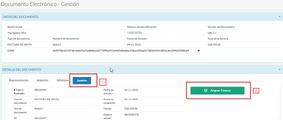 'Primer evento --> Acuse de recibo (DIAN)': Debe dar clic en el botón GESTIÓN y luego ASIGNAR ESTATUS.
 -
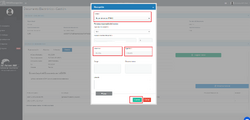 Elegir evento --> Acuse de recibo (DIAN): Una vez seleccionado, diligenciar los campos con asterisco rojo, los cuales son obligatorios. y dar clic en el botón Guardar para enviar el evento.
 -
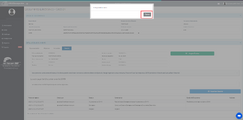 Se ha guardado con éxito: Verificar en la parte inferior el historial del estado del evento.
 -
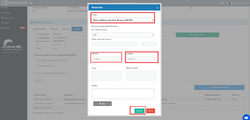 Recibo del bien o prestación del servicio (DIAN): Una vez seleccionado, diligenciar los campos con asterisco rojo, los cuales son obligatorios. y dar clic en el botón Guardar para enviar el evento.
 -
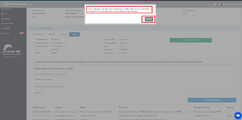 Validar mensaje arrojado: Cuenta con tres (3) días hábiles a partir de este momento para generar el tercer evento : Verificar en la parte inferior el historial del estado del evento.
 -
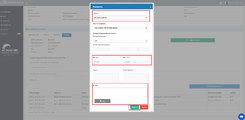 RECLAMO: Una vez seleccionado, diligenciar los campos con asterisco rojo, los cuales son obligatorios,en el campo DETALLE podrá describir el motivo por el cual desea reclamar la factura y dar clic en el botón Guardar para enviar el evento.
 -
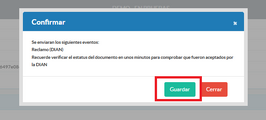 CONFIRMAR: Aquí confirmamos el tercer evento del reclamo.
 -
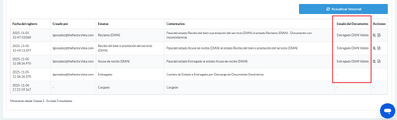 ESTADO ACTUAL EVENTOS Recuerde verificar el estatus del documento en unos minutos para comprobar que fueron aceptados por la DIAN; su estado debe ser Entregado DIAN Válido.
 -
 también valide en la página DIAN:
 -
 DESCARGA CERTIFICADO EVENTOS:


