RIPS - Portal HKA Fácil RIPS
🏥 Creación de un Nuevo RIPS 🔼
En esta sección podrá generar un nuevo Registro Individual de Prestación de Servicios de Salud (RIPS). El sistema lo guiará paso a paso para seleccionar el tipo de RIPS, los usuarios involucrados y la información detallada de la atención prestada.
🧭 Pasos para iniciar la creación
Al hacer clic sobre el módulo RIPS, se despliega un submenú con cuatro opciones disponibles:
- 🆕 Nuevo RIPS
- 📄 Emitidos
- ❌ Rechazados
- 💾 Guardados
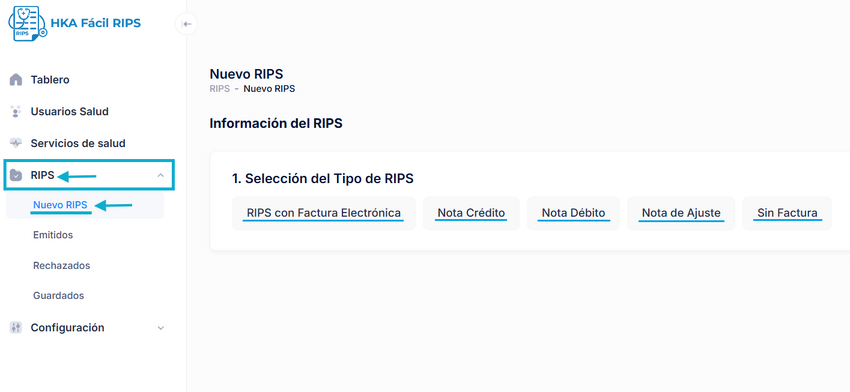

Creación de nuevo RIPS
Cada opción abre su respectiva sección en el panel derecho de la pantalla.
🧩 1. Selección del Tipo de RIPS 🔼
A partir de la selección de Nuevo RIPS, el sistema ofrece cinco tipos de RIPS. En esta sección se describe en qué consiste cada uno:
| Tipo de RIPS | Descripción |
|---|---|
| RIPS con Factura Electrónica | Se utiliza cuando la prestación de servicios de salud está asociada a una factura electrónica válida. En este caso, el RIPS debe transmitirse incluyendo el xml AttachedDocument de la factura correspondiente. |
| RIPS de Nota Crédito | Se transmite cuando es necesario anular o disminuir total o parcialmente el valor reportado en un RIPS previamente enviado. No reemplaza el RIPS original, sino que lo complementa con la corrección. |
| RIPS de Nota Débito | Se utiliza para incrementar el valor reportado en un RIPS previamente transmitido, cuando se han identificado ajustes posteriores a la atención que afectan el valor total. |
| RIPS de Nota de Ajuste | Permite modificar información no valorada en un RIPS ya transmitido, como corrección de datos del paciente, servicios, códigos o fechas. No afecta los valores monetarios del reporte. |
| RIPS sin Factura | Aplica para casos en los que la atención en salud no genera un documento soporte electrónico (factura o nota), pero igualmente debe ser reportada al Ministerio. Se debe justificar adecuadamente su transmisión sin xml. |
🧩 RIPS con Factura Electrónica 🔼
En esta sección se describe el flujo que sigue el sistema cuando se selecciona la opción Nuevo RIPS.
✅ Confirmación de creación del RIPS
Una vez se selecciona en el Paso 1 la opción RIPS con Factura Electrónica, el sistema muestra en la parte superior derecha un mensaje de confirmación:
🟢 RIPS creado exitosamente → Este mensaje indica que se ha iniciado la creación del registro, y que la información diligenciada se irá almacenando de forma progresiva.
Inmediatamente después, justo encima del título 1. Selección del Tipo de RIPS, se despliega un encabezado adicional que indica:
Información del RIPS #xxxxxxxx-xxxx-xxxx-xxxx-xxxxxxxxxxxx
Este identificador único se asigna automáticamente al crear un nuevo RIPS. 🔍 Sirve como referencia interna para rastrear y distinguir el RIPS que se está construyendo dentro del sistema.
Nota: Este código no debe confundirse con el consecutivo del RIPS ni con el CUV.
🔒 Se trata de un identificador interno generado automáticamente por la plataforma para gestionar y rastrear cada registro de RIPS.
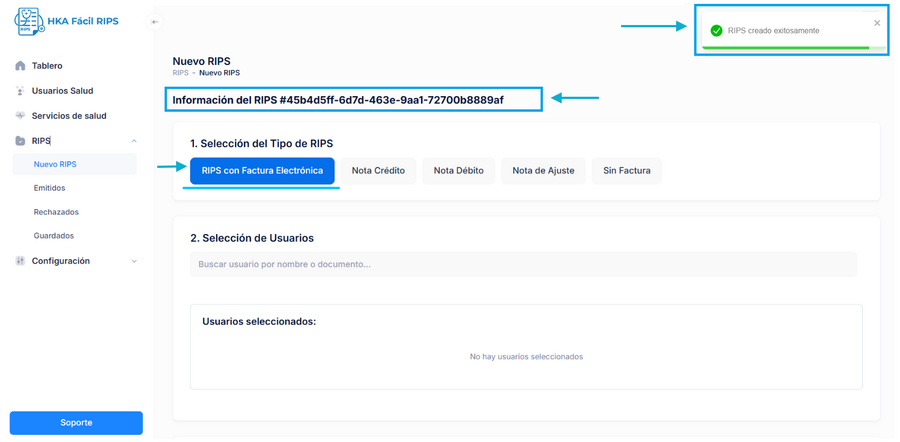

🔎 Observación: En caso de cerrar sesión o salir de la pantalla, el RIPS se guardará automáticamente con la información registrada hasta ese momento. Posteriormente, podrá consultarse desde la sección “Guardados”.
👥 2. Selección de Usuarios para el RIPS 🔼
Una vez elegido el tipo de RIPS:
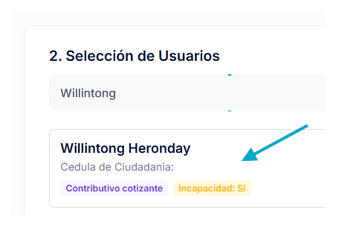
- Aparece el cuadro de diálogo Selección de Usuarios.
- Ingrese el número de identificación o el nombre del paciente.
- El sistema sugerirá coincidencias automáticamente.
- Seleccione uno o varios pacientes.

🏷️ Añadir Servicios al RIPS
Después de seleccionar los pacientes:
- Buscar Servicio: Ingrese palabras clave, como "odon".
- Seleccionar Servicio: Elija de la lista desplegada.
- Agregar el Servicio: Haga clic en el ícono "+" o botón "Agregar".
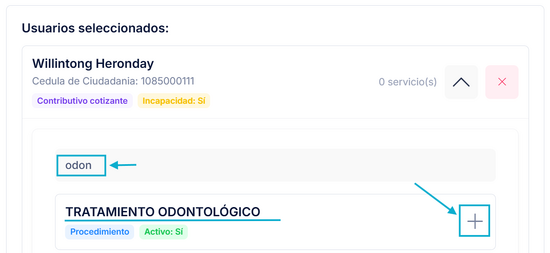

Cada servicio agregado aparecerá listado con su tipo y estado.
🧾 3. Datos Adicionales 🔼
- Número de Factura: Campo obligatorio. (Marcado con una flecha en la imagen).
- Ingrese el número con precisión.
- Luego, haga clic en el botón azul Guardar.
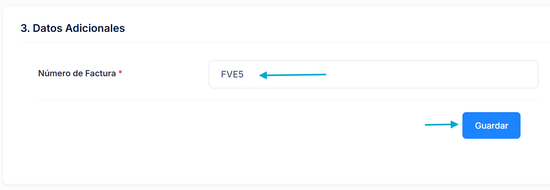

Se recomienda guardar periódicamente para evitar pérdida de información.
📎 4. Cargar Documento XML (Attached Document) 🔼
- Arrastrar y soltar: Mueva el XML al área designada.
- Seleccionar desde el equipo: Clic en el área para abrir el explorador.

✅ Verifique el archivo antes de cargarlo. Debe ser el XML correcto y no estar dañado.
📝 Nota aclaratoria: En el caso de RIPS sin factura, el cuarto paso de carga del documento XML no aplica.
📤 5. Generación y Transmisión del RIPS 🔼
- Clic en el botón verde Generar RIPS (con ícono de documento).

- El archivo se enviará automáticamente al Ministerio de Salud.
- Se mostrará una notificación si el envío fue exitoso.

📑 Listado de RIPS Emitidos 🔼
Una vez generado el RIPS, el sistema redirige al módulo “Listado de RIPS Emitidos”.
✨ Características principales
- 🔎 Seguimiento detallado según su tipo 📄, estado ✅ y registro de envío 🔗.

📋 Información visible por fila
- 🔢 N.º Consecutivo: Identificador único del RIPS.
- ✅ Estado: Resultado del envío (ej. VALIDADO).
- 🕒 Fecha y hora: Ej. 13:33:46.
- 📄 Tipo de RIPS:
- RIPS con factura (RIPS-FEL)
- Nota crédito
- Nota débito
- Nota de ajuste
- Sin factura
- 🧾 N° de DOC: Número de Documento al cual está asociado el RIPS .
- 👁️ Acciones: Ver detalle completo. 👉 Ver sección: 🔍 Visualización del detalle del RIPS
💡 Recomendación
Revise este módulo tras cada emisión para confirmar el procesamiento correcto.
🚫 RIPS Rechazados 🔼
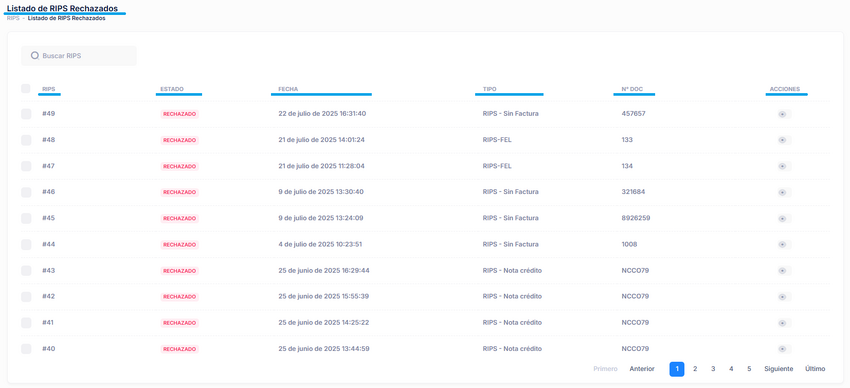
En esta sección se listan los RIPS que han sido rechazados por el Ministerio de Salud y Protección Social de Colombia. Estos rechazos pueden deberse a inconsistencias en los datos, errores en los valores reportados (como códigos, fechas, identificación del paciente, entre otros).
Cuando un RIPS es rechazado en el portal, se muestra el motivo del rechazo para que el usuario pueda identificar qué información debe ajustar en sus registros. Esta retroalimentación permite corregir los datos y preparar nuevos RIPS que cumplan con las validaciones requeridas.
Se recomienda revisar detalladamente cada motivo de rechazo antes de generar nuevos RIPS, para evitar errores repetitivos.
Ejemplo típico de rechazo:
"RECHAZADO", "Código": "DND133", "Descripción": "Interoperabilidad.Group.Collection.AdditionalInformation.MODALIDAD_PAGO] El valor reportado no es válido o está vacío"

Creación de nuevo RIPS
🗂️ Descripción de la sección "Listado de RIPS Rechazados"
En esta vista se presenta el Listado de RIPS Rechazados, una representación estructurada de los registros que no superaron el proceso de validación. La información se organiza en columnas que permiten consultar cada detalle con claridad:
En la parte inferior se encuentra un sistema de paginación que permite recorrer fácilmente los diferentes grupos de registros, mediante opciones como Primera, Anterior, los números de página disponibles, Siguiente y Último.