Documentos Emitidos - HKA Tili
Generar documento
En esta sección encontrarás toda la información necesaria para realizar, paso a paso, la generación de facturas de venta y notas no referenciadas. A continuación, se explicará cada aspecto importante.
Al ingresar a la opción "Nuevo Documento" representada con el botón verde alargado, mostrará una ventana donde cuenta con múltiples campos a elegir con el objetivo de realizar el debido documento electrónico.
-
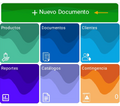 Ingresar a la opción "Nuevo Documento"
 -
 Sección para generar documentos - Visual por defecto


Cliente
Identificación del cliente
Esta funcionalidad permite especificar al cliente para quien se emite la factura. La opción se identifica con un botón que tiene como imagen una silueta de una persona y un signo "+" a su costado izquierdo. Al usar este botón, se abrirá un listado con los clientes creados previamente. Allí se podrá filtrar por número de documento de identificación o Nombre/Razón Social.
-
 Botón para elección del cliente a facturar
 -
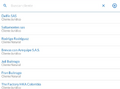 Listado de cliente previamente creados


Creación del cliente durante la generación de documentos
Esta función permite crear un nuevo registro de cliente en el momento de generar el documento. Esto, es ideal en caso de que el cliente no esté en el sistema y requiera su factura de venta a su nombre. La funcionalidad se distingue al ingresar al listado de clientes previamente creados y usar el botón ubicado en el apartado superior derecho, el cual se muestra con un signo "+" dentro de una circunferencia. Una vez allí, deberá diligenciar la información necesario para guardar el nuevo registro.
-
Botón para elección del cliente a facturar
-
 Botón para crear clientes
 -
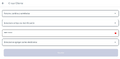 Campos requeridos para crear el cliente


Para los dos casos anteriores, al agregar el cliente, este se verá ubicado en la parte superior en una franja de color blanco, por debajo del cintillo azul, lo que indicará que el documento a generar se emitirá con el cliente identificado:
-
 Cliente identificado para generar el documento electrónico

Asignación de cliente Consumidor Final
Si las opciones anteriores no fueron ejecutadas para identificar o crear un cliente en particular, la caja registradora por defecto asigna el cliente estándar "Consumidor Final", sin realizar alguna acción adicional.
Productos
Selección de productos
Esta funcionalidad permite agregar los productos a la factura, los cuales fueron ofrecidos y adquiridos en la respectiva venta. La opción se identifica con un botón que tiene como imagen un carro de mercado y un signo "+" en su centro. Al usar este botón, se abrirá un listado con los productos creados previamente. Allí se podrá filtrar por código o por nombre.
-
 Botón para elección de los productos a facturar
 -
 Listado de productos previamente creados


Sin embargo, para mayor agilidad y eficiencia al momento de crear el documento electrónico, la caja registradora cuenta con teclados de fácil acceso a los productos. Estos, se pueden configurar y asignar por defecto al módulo de "Nuevo Documento", según su configuración y el que más convenga a su operación.
-
 Menú para cambio de Teclado
 -
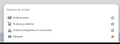 Opciones de Teclados


- Teclado Plano: Este teclado permite configurar la cantidad de teclas a usar y su orientación, en las cuales se podrán asignar los productos que se deseen ver en este teclado. Este, se distingue por el color azul oscuro de sus botones o teclas.
-
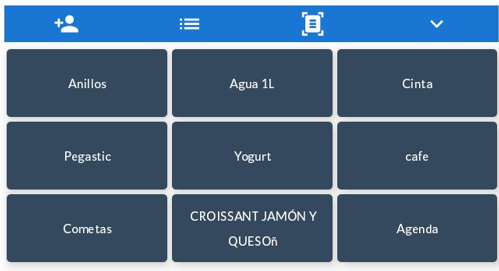 Teclado configurado con nueve teclas con orientación horizontal

- Teclado Productos: Este teclado mostrará todos los productos creados previamente, donde cada producto tendrá asignado su debida tecla. Este, se distingue por el color azul claro de sus botones o teclas.
-
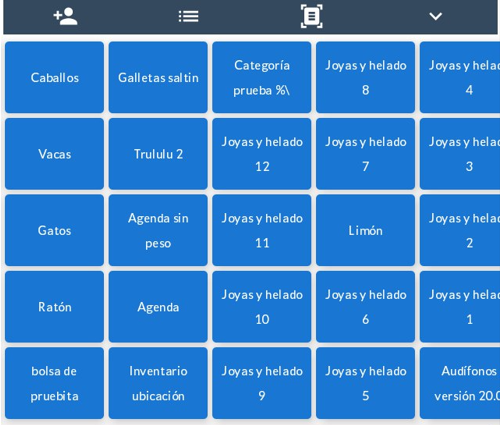 Teclado con todos los productos creados previamente

- Teclado Categorías con productos: Este teclado permite tener varios sub-teclados donde cada uno tendrá asignados productos, según como esté configurado en el módulo de "Catálogos". Este, se distingue por el color naranja de sus botones o teclas.
-
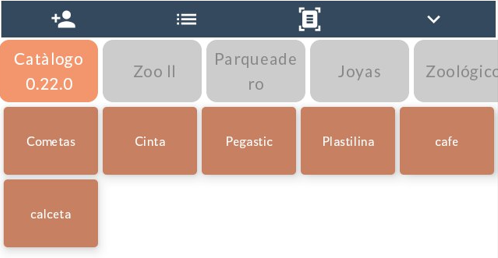 Sub-Teclados por categoría

- Ninguno: Esta opción se tiene por defecto en el módulo, la cual no trae teclas sino se debe interactuar a través del botón que abre el listado de productos.
-
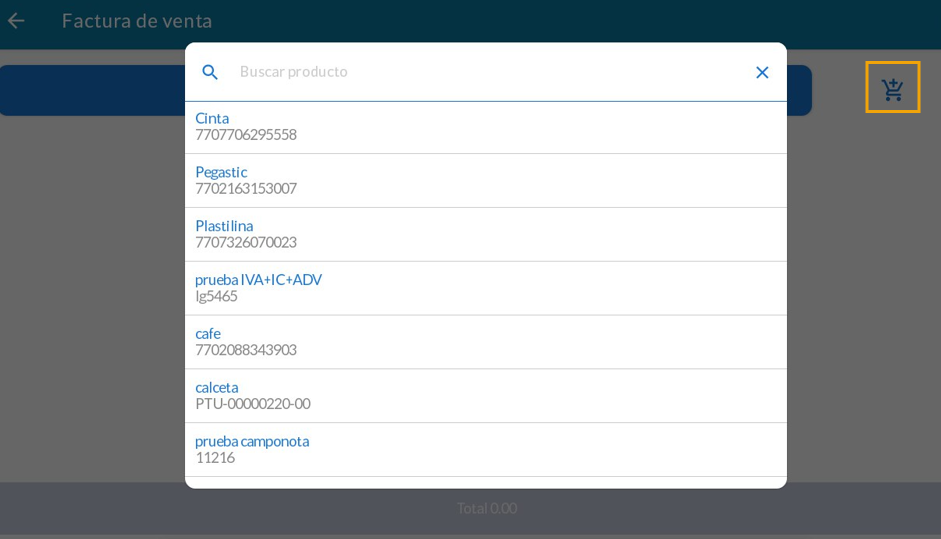 Sin teclado por defecto

Escáner de código de barras
La App HKA TIli está diseñada permite la funcionalidad de escanear los códigos de barras EAN13 de los productos para agregar artículos a la factura de manera rápida y precisa. Este es el método ideal para agregar productos para una facturación sencilla y ágil. Para la caja registradora Tili01 se debe conectar el periférico a unos de los puertos USB para su uso. En el caso de la Tili Móvil, esta cuenta con la incorporación del escáner en su Hardware, lo que permite realizar lecturas de código de barras.
En ambos casos, al leer el código de barras, el producto se agrega de manera inmediata sin acción adicional. Tener presente, que el producto a escanear debe estar previamente creado y configurado en el módulo "Productos".
Interacción de productos
Las funcionalidades explicadas a continuación, permiten ajustar el producto a las condiciones generadas en la venta. Estas opciones se encuentran por cada producto en el botón de tres puntos verticales, ubicado en el costado derecho:
-
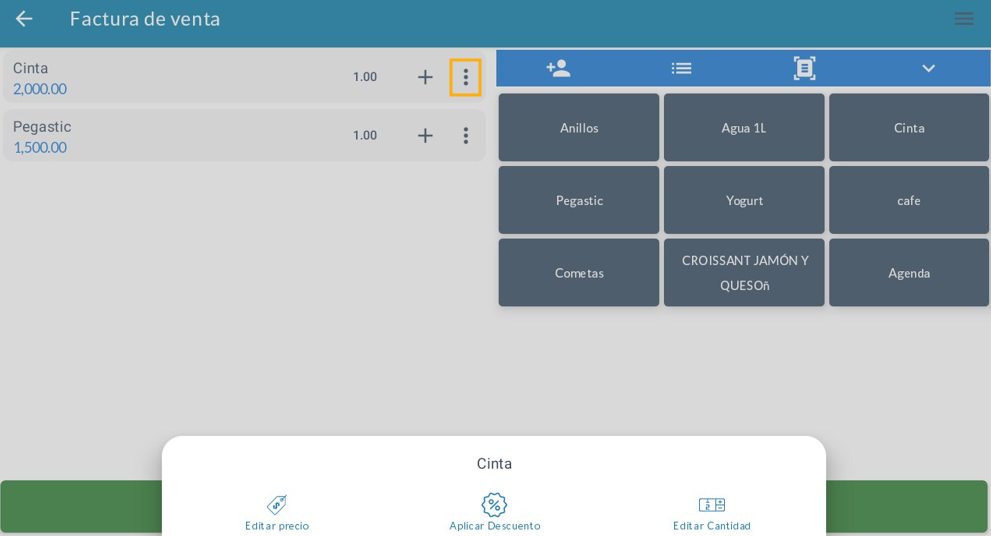 Interacción por producto

- Editar Precio: Permite ajustar el precio del producto antes de impuestos. Esta función está disponible para el producto si en su creación se habilitó el campo "Tipo Precio", de lo contrario, no se podrá cambiar el precio en la generación del documento.
-
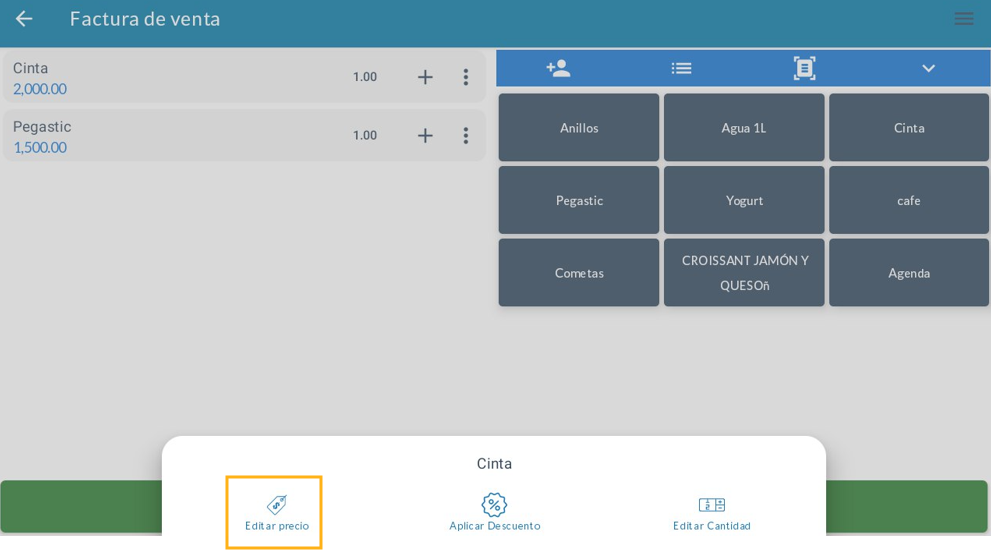 Edición del Precio

- Aplicar descuento por línea: Permite aplicarle un descuento al producto antes de impuestos, ya sea en porcentaje o por monto.
-
 Descuento por línea

- Editar Cantidad: Esta acción permite agregar o disminuir la cantidad vendida por producto. Esta opción es útil cuando la cantidad vendida es decimal o un monto considerable.
-
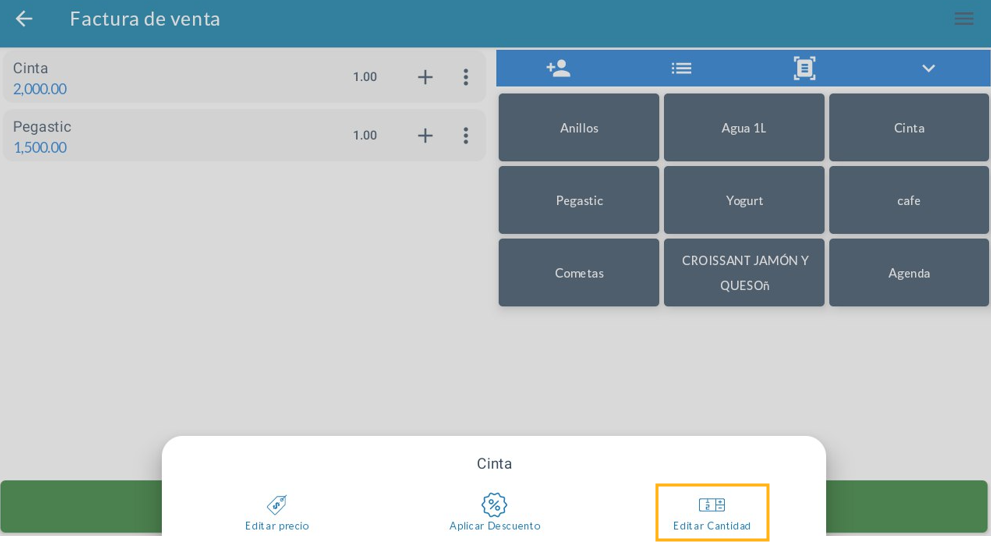 Modificación de cantidad vendida

Previsualización del documento electrónico
Una vez los productos y el cliente se agreguen al documento, se totaliza el monto a pagar con el botón alargado en verde "Total", el cual muestra el monto a pagar hasta el momento.
-
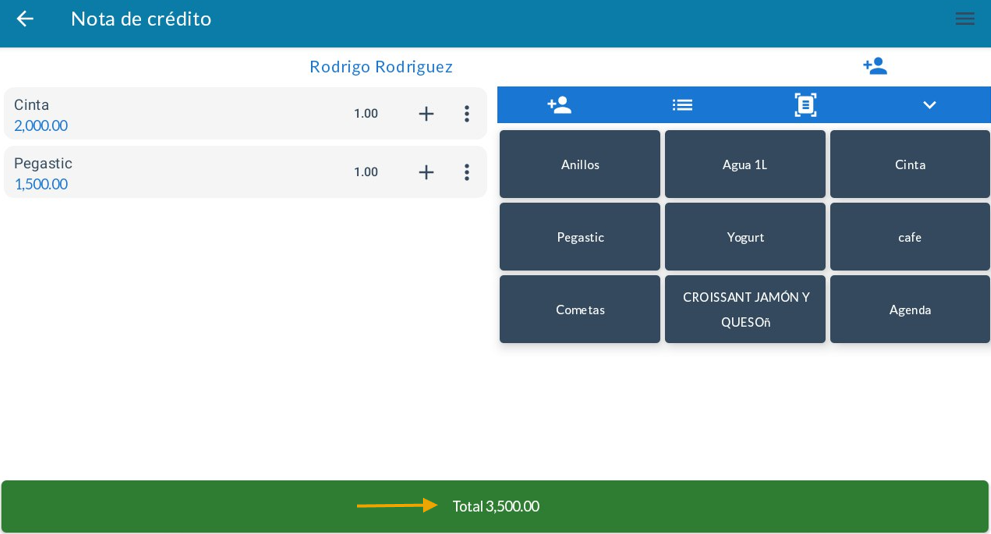 Totalizar el documento

En la siguiente sección, se encontrarán datos sobre los detalles básicos de la factura:
- Información del cliente
- Montos, fecha de generación y cantidad de ítems
- Lista de productos
- Aplicación de Descuentos Globales o Recargos
- Opción para pagos diferidos
- Cambio (Se muestra si el monto pagado es superior al monto total del documento)
- Métodos de pago y Medios de pago
- Botón para imprimir
- Información Adicional
-
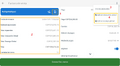 Previsualización del documento a generar
 -
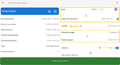 Previsualización del documento a generar
 -
 Previsualización del documento a generar


| Campo | Descripción |
|---|---|
| Fecha de emisión | Este campo especifica la fecha en que se emite la factura. La fecha de generación debe coincidir con la fecha actual, por normativa de la DIAN. |
| Tipo de operación | Indica que la factura es una transacción de venta estándar. |
| Subtotal acumulado | Monto total de todos los productos o servicios antes de aplicar cualquier impuesto o descuento. |
| Total impuestos | Monto total de impuestos que se aplican al documento. |
| Total + impuestos | Monto final de la factura, que es la suma del subtotal y el total de impuestos. |
| Descuentos Globales o Recargos | Montos que afectan el total del documento a pagar por el cliente, después de impuestos. |
| Pago diferidos | Se indican los montos pagados por cada medio de pago usado por el cliente para mayor control en el reporte de caja. |
| Cantidad de ítems | Número total de artículos que se agregaron en la factura. |
| Método de pago | Crédito o Débito. |
| Medio de pago | Seleccionar el método de pago preferido del cliente, como crédito, débito o efectivo. |
| Imprimir | Imprime la tirilla del documento electrónico para los registros del cliente. La impresión puede ser opcional si el cliente ingresado cuenta con el correo electrónico para envío de su factura o nota. Si el modo contingencia está activo, la impresión es obligatoria en cualquier caso. |
| Información adicional | Espacio para agregar cualquier nota o comentario adicional relacionado con el documento. Puede incluir instrucciones del cliente, solicitudes especiales o notas internas como referencia. |
Tipo de documento
En el módulo de generación de documentos, podrá decidir el documento que desea emitir. Las posibles opciones son:
- Factura de venta: Sirve como documento legal que acredita la transacción comercial entre un vendedor y un comprador. Esta opción, se muestra por defecto al ingresar al módulo.
-
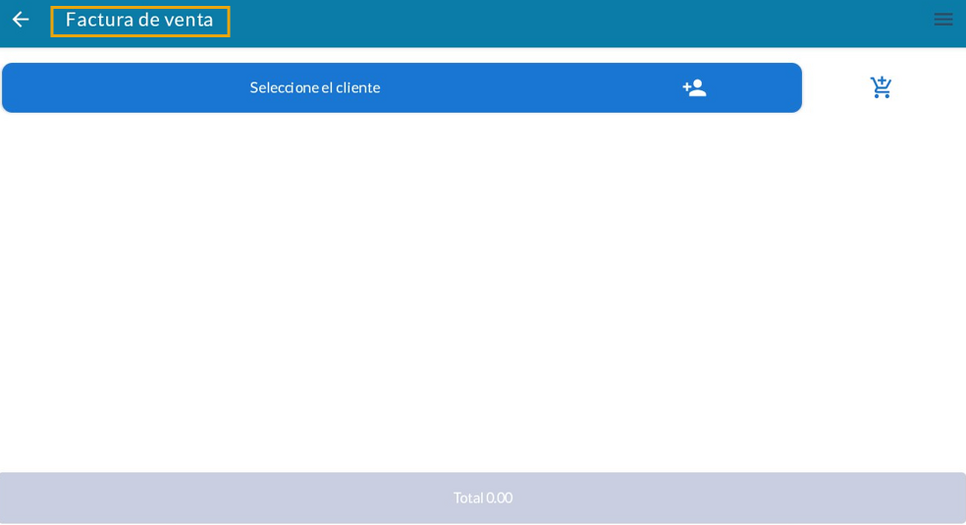 Factura de Venta

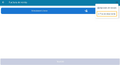
- Nota crédito No referenciada: Se utiliza para corregir errores en facturas, devoluciones, descuentos o anulaciones sin referenciar una factura en específico.
-
 Botón para elección del cliente a facturar
 -
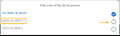 Botón para crear clientes
 -
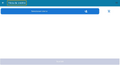 Campos requeridos para crear el cliente


- Nota débito No referenciada: Se emite para cobrar cargos adicionales al comprador no incluidos en la factura original sin referenciar una factura en específico.
-
Botón para elección del cliente a facturar
-
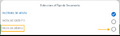 Botón para crear clientes
 -
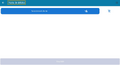 Campos requeridos para crear el cliente


Módulo Documentos
Interacción Documentos Emitidos
En el módulo de Documentos, se encontrarán diferentes funcionalidades que ayudarán a interactuar con los documentos generados. Estas, se encontrarán o podrán usarse eligiendo el documento deseado a revisar únicamente haciendo click sobre este.
-
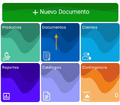 Módulo Documentos
 -
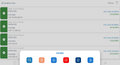 Interacciones por Documento


Dichas funciones son presentadas a detalle, a continuación:
- Enviar por correo electrónico: Representada por un botón azul oscuro con la imagen de un sobre. Permite enviar documentos electrónicos a los clientes vía correo electrónico, donde va adjunto su correspondiente archivo .ZIP, información sobre los detalles de la transacción en el cuerpo del correo, y su debido asunto normativo.
-
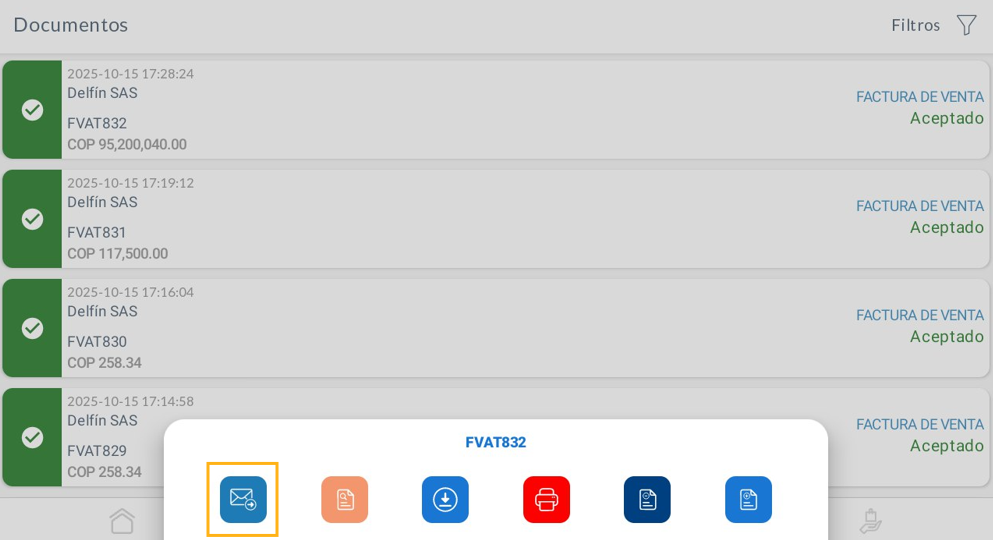 Envío de documento a un correo electrónico

- Detalles: Representada por el botón de color naranja con la imagen de una hoja. Esta función muestra los datos con los que fue generado el documento electrónico.
-
 Revisión de detalles

- Reimprimir: Representada por un botón rojo con imagen de una impresora. Facilita la impresión de tirillas de las facturas para fines contables o entrega del receptor.
-
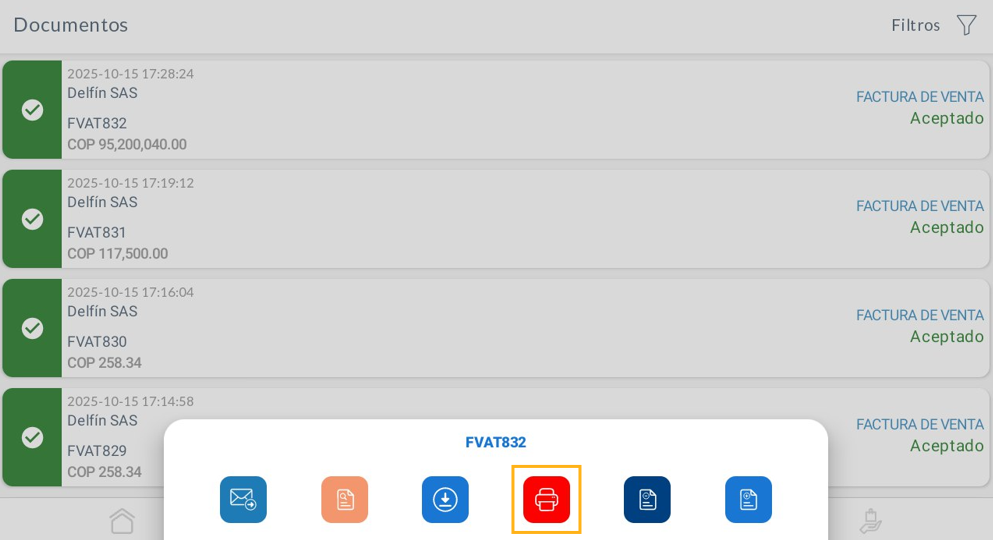 Reimprimir tirilla

- Nota de Crédito referenciada: Representada por un botón azul oscuro con una imagen de una hoja con un signo "-". Emite notas de crédito asociadas a facturas específicas para corregir errores, devoluciones o descuentos.
-
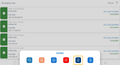 Nota Crédito Referenciada
 -
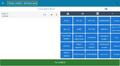 Nota Crédito Referenciada
 -
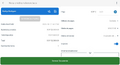 Previsualización de Nota Crédito Referenciada
 -
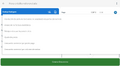 Motivos de Nota Crédito Referenciada


- Nota de Débito referenciada: Representada por un botón azul claro con una imagen de una hoja con un signo "+". Emite notas de débito asociadas a facturas específicas para cobrar cargos adicionales al cliente.
-
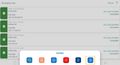 Nota Débito Referenciada
 -
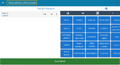 Nota Débito Referenciada
 -
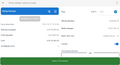 Previsualización de Nota Débito Referenciada
 -
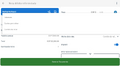 Motivos de Nota Débito Referenciada


Filtros
Al ingresar al módulo de Documentos, encontrará la funcionalidad de Filtros ubicada en la esquina superior derecha, representada por la imagen de un embudo. Esta opción permite hacer búsquedas específicas a la lista de documentos generados por diversos criterios, con el fin de obtener una exploración óptima y eficiente.
-
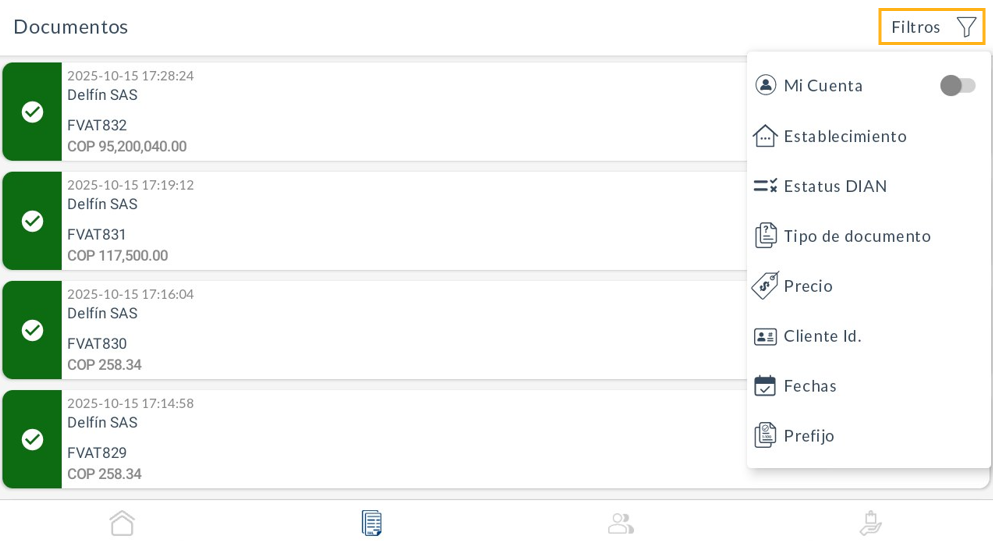 Filtros en Módulo Documentos

| Filtro | Descripción |
|---|---|
| Mi Cuenta | Al habilitarlo, sólo muestra los documentos generados por el usuario principal (Root). Esta opción, sólo es visible por el usuario principal. |
| Establecimiento | Permite filtrar por el establecimiento donde se emitió la factura. |
| Estatus DIAN | Permite filtrar por el estado del documento electrónico ante de la DIAN (enviada, pendiente, rechazada). |
| Tipo de documento | Permite filtrar por tipo de documento (factura de venta, factura de contingencia, nota de crédito, nota de débito). |
| Precio | Permite filtrar por rango de precio o monto total de la factura. |
| Cliente Id. | Permite filtrar por el número de identificación del cliente. Esta búsqueda NO es por coincidencia, debe ser consultada con exactitud. |
| Fechas | Permite seleccionar un rango de fechas para visualizar las facturas emitidas en ese período. |
| Prefijo | Permite filtrar por el prefijo del documento electrónico. |
NOTA: La información encontrada en esta página es de uso para las máquinas Tili01 y Tili Móvil.