Vinculacion Usuarios Proveedores Categorias
La asociación de usuarios a proveedores y categorías permite distribuir los documentos a gestionar entre los usuarios del sistema, con el fin de agilizar el proceso de gestión de documentos dentro de la organización. Esta función permite que el usuario principal y los usuarios administradores asocien proveedores y categorías a los usuarios internos con rol de recepción que se encuentren activos y tengan confirmada su cuenta.
Condiciones de vinculación para un usuario Administrador
- La opción solo será visible si se tiene el permiso activo.
- Los usuarios listados para vincular serán aquellos con un rol inferior al de Administrador, es decir, Avanzado y Básico.
- La vinculación de usuarios como Administrador será asignada por el usuario Principal (Root).
- Haga clic en las flechas para navegar por los pasos de vinculación
-
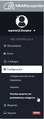 Paso 1: Ingrese en Menú > Configuraciones > Vincular proveedores y categorías.
 -
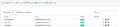 Paso 2: Al ingresar a la sección de vinculación, se listarán todos los usuarios, junto con sus acciones disponibles: Detalle, Configurar Proveedor y Configurar Categoría.
 -
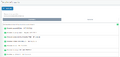 Paso 3: En la Acción "Detalle" en la pestaña Proveedores, se mostrarán los proveedores vinculados al usuario.
 -
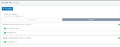 Paso 4: En la Acción "Detalle" en la pestaña Categorías se mostrarán las categorías vinculados al usuario seleccionado.
 -
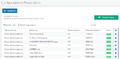 Paso 5: En la Acción "Configurar Proveedores": Puede seleccionar la activación o desactivación de uno o todos los proveedores que desea que el usuario pueda consultar.
 -
 Paso 6: Al presionar el botón Actualizar, se generará un mensaje indicando que el cambio de estatus fue exitoso.
 -
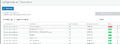 Paso 7: Posteriormente se visualizará el cambio del estatus como Activo o Inactivo.
 -
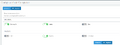 Paso 8: En la Acción "Configurar Categorías": Puede seleccionar la activación o desactivación de una o todas las categorías que desea que el usuario pueda consultar.
 -
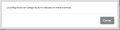 Paso 9:, Al presionar el botón Actualizar, se generará un mensaje indicando que el configuración de la categoría se a realizado exitosamente.


Registrar Usuarios Interno

La creación de nuevos usuario a la cuenta se encuentra disponible por usuario principal y usuarios Administrador. Ir a Configuración → Usuarios (Ver Figuras 9).
La pantalla dispone de:
- Lista de usuarios registrados con información nombre, correo, status y acciones.
- Filtro de búsqueda de forma alfabética.
- Botón agregar usuario para el registro.
Para iniciar presione Agregar Usuario. (Ver Figuras 10).

Para agregar un nuevo usuario debe completar con 5 secciones necesarias para crear el usuario satisfactoriamente, estos pasos son:
- Perfil: Configuración de nombre y correo.
- Aplicaciones: Permite seleccionar ala aplicación Emisión - Recepción de forma individual o múltiple.
- Roles: El tipo de Rol que desempeñara el usuario por aplicación, pueden ser:
- Básico
- Avanzado
- Administrador
- Permisos: Permite ajustar los permisos del usuario por aplicación.
- Establecimientos: En los que desempeñara labores el usuario, solo aplica para los usuarios con aplicación de Emisión.
Perfil Indique El nombre y el correo del usuarios que hará uso del sistema. Al culminar presione siguiente (Ver Figura 11).

Aplicación Seleccionar el tipo de aplicación del portal que desee configurar al nuevo usuario, Portal Emisión y Portal Recepción, es posible la selección múltiple o individual (Ver Figura 12).

Roles Selección de perfil de usuario en la opción Roles, permite definir los permisos asociados a la cuenta de usuario se debe seleccionar el rol correspondiente
- Administrador
- Avanzado
- Básico
Los permisos por defecto se muestran en la siguiente sección. Para continuar presione Siguiente. (Ver Figura 13).

Si la aplicación seleccionada para el usuario fue múltiple (Emisión y Recepción) en la selección de Roles se listarán los 3 niveles de Roles para cada el portal en forma paralelo, se debe seleccionar la pestaña superior identificada por cada portal y seleccionar el tipo de Rol. Para continuar presione Siguiente. (Ver Figura 14).

Permisos Para la edición de los permisos del rol seleccionado, active o desactive la opción de "Personalizar Permisos" esto le permitirá definir accesos más específicos para el Rol del Usuario seleccionados. Podrá limitar las opciones del sistema, por módulo o de forma individual las opciones del sistema (Ver Figura 15).

En la siguiente tabla se muestran los permisos por defecto de cada Rol de Recepción, los cuales pueden ser activados o desactivados según la necesidad.
- Administrador: Acceso total a todas las opciones y configuraciones.
- Avanzado: Acceso para acciones de comprobantes, realizar invitaciones de proveedor y consultas de catálogos.
- Básico: Acceso básico con opciones limitadas de sólo consultas de comprobantes y catálogos.
| Permiso/Rol | Administrador | Avanzado | Básico |
|---|---|---|---|
| Ver Proveedores | X | X | X |
| Enviar invitación | X | X | |
| Enviar Invitación Masiva | X | X | |
| Eliminar invitaciones | X | ||
| Cambiar estatus de invitaciones | X | ||
| Ver Estatus | X | X | X |
| Crear Estatus | X | ||
| Editar estatus | X | ||
| Eliminar estatus | X | ||
| Ver Comprobantes | X | X | X |
| Ver Detalle | X | X | X |
| Subir Representación Gráfica | X | X | |
| Eliminar Representación Gráfica | X | X | |
| Gestión de Representación Gráfica | X | X | X |
| Verificar estatus | X | X | X |
| Subir documentos | X | X | X |
| Configuración de Anexos | X | ||
| Configuración de Usuarios | X | ||
| Usuarios | X | X | |
| Crear Usuarios | X | ||
| Editar Usuarios | X | ||
| Eliminar Usuarios | X | ||
| Editar Permisos Usuario | X | ||
| Agregar Aplicación | X | ||
| Descargar archivos adjuntos | X | X | |
| Editar anexos | X | X | |
| Eliminar anexos | X | ||
| Vincular Proveedores y Infodatos | X | ||
| Cambio contraseña | X | X | X |
Establecimiento Esta sección no se requiere para los usuario receptores. Para culminar presione Guardar (Ver Figura 16).

Al culminar, si el registro fue creado satisfactoriamente se genera un mensaje de registro exitoso (Ver Figura 17).

Luego del registro exitoso el nuevo usuario se listará con estatus inactivo y en las Acciones solo mostrará un candado abierto, el usuario debe ser activado por el receptor presionando el candado para permitir el ingreso al portal (Ver Figura 18).

Cuando el usuario es creado, se envía un correo electrónico de bienvenida con su contraseña temporal y el botón para confirmar que es obligatorio para poder iniciar sesión (Ver Figura 19).

Cada usuario activo se listará con el nombre, correo y acciones:
- Detalle de usuario.
- Edición de usuario.
- Edición de permisos.
- Eliminar aplicación para el usuario.
- Agregar aplicación para el usuario.
- Inactivar usuario.
(Ver Figura 20).

Detalle de usuario
Permite consultar los datos, perfil y permisos actuales del usuario (Ver Figura 21).

Edición de usuario
Permite actualizar los datos del usuario tal como el nombre, correo, cambiar tipo de rol, cambiar estatus y cambiar
contraseña (Ver Figura 22).

Edición de permisos
Permite activación o desactivación de permisos requeridos (Ver Figura 23).

Eliminar aplicación de usuario Permite eliminar una aplicación Emisión o Recepción del portal que tenga asociado el usuario, solo es posible eliminar una sola (Ver Figura 24).

Agregar aplicación de usuario
Permite agregar una aplicación Emisión o Recepción del portal que no tenga asociado el usuario. (Ver Figura 25).

Permite inactivar el usuario para el ingreso al portal (Ver Figura 26).
