Diferencia entre revisiones de «Configuración - Portal DRecepción Validación Previa»
Sin resumen de edición |
|||
| (No se muestran 3 ediciones intermedias de la misma usuaria) | |||
| Línea 94: | Línea 94: | ||
<div style="text-align:center; margin:20px 0;"> | <div style="text-align:center; margin:20px 0;"> | ||
<div style="display:inline-block; border:2px solid #d6d8d9; border-radius:10px; padding:6px; box-shadow:1px 1px 5px rgba(0,0,0,0.1);"> | <div style="display:inline-block; border:2px solid #d6d8d9; border-radius:10px; padding:6px; box-shadow:1px 1px 5px rgba(0,0,0,0.1);"> | ||
{{#widget:YouTube|id=hn8k1VcRpQ8|width=660|height=415}} | {{#widget:YouTube|id=hn8k1VcRpQ8|width=660|height=415}} | ||
</div> | </div> | ||
</div> | </div> | ||
<gallery mode="slideshow" caption="Haga clic en las flechas para navegar por los pasos a seguir"> | |||
<gallery mode="slideshow" caption ="Haga clic en las flechas para navegar por los pasos a seguir"> | |||
File:IMAP.png|'''Paso 1:''' Las cuentas de Google personales ya tienen activado el acceso IMAP de forma automática. | File:IMAP.png|'''Paso 1:''' Las cuentas de Google personales ya tienen activado el acceso IMAP de forma automática. | ||
File:CorreoGMAIL1.2.png|'''Paso 2:''' Acceder a su cuenta de correo y haga clic en el ícono de su cuenta de Gmail y luego seleccione "Gestionar tu cuenta de Google". | File:CorreoGMAIL1.2.png|'''Paso 2:''' Acceder a su cuenta de correo y haga clic en el ícono de su cuenta de Gmail y luego seleccione "Gestionar tu cuenta de Google". | ||
File:CorreoGmail1.3.0.png|'''Paso 3:''' Al acceder a la configuración de su cuenta, en el menú lateral izquierdo, seleccione “Seguridad” y luego haga clic en "Verificación en dos pasos". | File:CorreoGmail1.3.0.png|'''Paso 3:''' Al acceder a la configuración de su cuenta, en el menú lateral izquierdo, seleccione “Seguridad” y luego haga clic en "Verificación en dos pasos". | ||
File:CorreoGmail1.4.png|'''Paso 4:''' Debe dar clic en la opción "Activa la verificación de 2 pasos". | File:CorreoGmail1.4.png|'''Paso 4:''' Debe dar clic en la opción "Activa la verificación de 2 pasos". | ||
File:CorreoGmail1.5.png|'''Paso 5:''' Aparecerá una ventana en la que podrá seleccionar cómo desea activar la verificación en dos pasos. Deberá elegir una de las opciones y proporcionar la información solicitada. Una vez completado, haga clic en "Listo". | File:CorreoGmail1.5.png|'''Paso 5:''' Aparecerá una ventana en la que podrá seleccionar cómo desea activar la verificación en dos pasos. Deberá elegir una de las opciones y proporcionar la información solicitada. Una vez completado, haga clic en "Listo". | ||
File:CorreoGmail1.6.png|'''Paso 6:''' Haga clic en el buscador que se muestra en la imagen y escriba lentamente la palabra "aplicaciones" para así poder ver los resultados que aparecen. Cuando vea la opción "Contraseña de aplicaciones", selecciónela. | File:CorreoGmail1.6.png|'''Paso 6:''' Haga clic en el buscador que se muestra en la imagen y escriba lentamente la palabra "aplicaciones" para así poder ver los resultados que aparecen. Cuando vea la opción "Contraseña de aplicaciones", selecciónela. | ||
File:CorreoGmail1.7.png|'''Paso 7:''' Ingrese como nombre de la app "HKA Recepción" y de clic en crear. | File:CorreoGmail1.7.png|'''Paso 7:''' Ingrese como nombre de la app "HKA Recepción" y de clic en crear. | ||
File:CorreoGmail1.8.png|'''Paso 8:''' Copie la contraseña de aplicaciones generada. | File:CorreoGmail1.8.png|'''Paso 8:''' Copie la contraseña de aplicaciones generada. | ||
File:CorreoGeneral.png|'''Paso 9:''' Ingrese al portal de recepción > de clic en configuración > luego en configuración de correo electrónico > por último de clic en crear configuración. | File:CorreoGeneral.png|'''Paso 9:''' Ingrese al portal de recepción > de clic en configuración > luego en configuración de correo electrónico > por último de clic en crear configuración. | ||
File:DRVP_CONF_CORREO_GMAIL_12.png|'''Paso 10:''' Pegue la contraseña de aplicaciones en el campo de contraseña y de clic en siguiente. | File:DRVP_CONF_CORREO_GMAIL_12.png|'''Paso 10:''' Pegue la contraseña de aplicaciones en el campo de contraseña y de clic en siguiente. | ||
File:CorreoGMAIL3.png|'''Paso 11:''' Como servidor ingrese "imap.gmail.com" y de clic en siguiente. | File:CorreoGMAIL3.png|'''Paso 11:''' Como servidor ingrese "imap.gmail.com" y de clic en siguiente. | ||
File:CorreoGMAIL4.png|'''Paso 12:''' De clic en el campo de Usar SSL > seleccione si > de clic en probar conexión > y por ultimo de clic en guardar para finalizar la configuración de correo. | File:CorreoGMAIL4.png|'''Paso 12:''' De clic en el campo de Usar SSL > seleccione si > de clic en probar conexión > y por ultimo de clic en guardar para finalizar la configuración de correo. | ||
</gallery> | </gallery> | ||
| Línea 132: | Línea 118: | ||
En caso de que en su configuración no encuentre la opción de "verificación en dos pasos", debe acceder desde su administrador de Dominio y realizar el siguiente proceso: | En caso de que en su configuración no encuentre la opción de "verificación en dos pasos", debe acceder desde su administrador de Dominio y realizar el siguiente proceso: | ||
<gallery mode="slideshow" caption ="Haga clic en las flechas para navegar por los pasos a seguir"> | <gallery mode="slideshow" caption="Haga clic en las flechas para navegar por los pasos a seguir"> | ||
File:DRVP CONF CORREO GMAIL 13.png|'''Paso 1:''' En el menú lateral izquierdo debe seleccionar la opción de "seguridad", dirigirse a "autenticación" y hacer clic en "verificación en dos pasos". | |||
File:DRVP CONF CORREO GMAIL 13.png|'''Paso 1:''' En el menú lateral izquierdo debe seleccionar la opción de "seguridad", dirigirse a "autenticación" y hacer clic en "verificación en dos pasos". | File:DRVP CONF CORREO GMAIL 14.png|'''Paso 2:''' Deben activar la opción de check en la opción que dice "permitir a los usuarios activar la verificación en 2 pasos". | ||
File:DRVP CONF CORREO GMAIL 14.png|'''Paso 2:''' Deben activar la opción de check en la opción que dice "permitir a los usuarios activar la verificación en 2 pasos". | |||
</gallery> | </gallery> | ||
<div style="margin:1.5em 0;"></div> | |||
Si la opción para crear contraseñas de aplicaciones no aparece en tu cuenta de Gmail, verifique lo siguiente: | |||
* En la sección "Verificación en dos pasos", | * La verificación en dos pasos puede no estar activada. | ||
* En la sección "Verificación en dos pasos", busque la opción "Contraseñas de aplicaciones" al final de la pantalla. | |||
* Si la verificación en dos pasos está activada, pero no ve la opción, podría ser porque solo está configurada para llaves de seguridad o que la cuenta tiene Protección Avanzada, que no permite crear contraseñas de aplicaciones. | |||
* Si tiene Protección Avanzada, no podrá crear contraseñas de aplicaciones. En este caso, se recomienda crear una nueva cuenta de Gmail personal, destinada solo para la recepción de documentos. Debe informar a sus proveedores sobre el nuevo correo y configurar o actualizar en su portal DIAN en '''Correo electrónico para recepción de facturas'''. | |||
* Si la verificación en dos pasos solo está configurada para llaves de seguridad, elimine las llaves de seguridad y vuelva a configurar la verificación en dos pasos para incluir la opción de contraseñas de aplicaciones. | |||
* Si cambia la contraseña de su cuenta de Google, las contraseñas de aplicaciones se revocarán automáticamente y deben ser creadas nuevamente. | |||
<br> | |||
Una vez realizado este proceso | Una vez realizado este proceso, puede intentar nuevamente la configuración de su correo Gmail. | ||
<br> | <br> | ||
| Línea 165: | Línea 145: | ||
<span id="config-hotmail"></span> | <span id="config-hotmail"></span> | ||
==== 2.2 Configuración Hotmail/Outlook [[#menu-recepcion|⬆️]] ==== | ==== 2.2 Configuración Hotmail/Outlook [[#menu-recepcion|⬆️]] ==== | ||
| Línea 184: | Línea 165: | ||
<br> | <br> | ||
Para configurar su cuenta de correo perteneciente a un dominio de Office 365 | <b>Pasos completos para la configuración de cuentas de Office 365 para recepción de documentos electrónicos</b> | ||
Para configurar su cuenta de correo perteneciente a un dominio de Office 365, siga los pasos detallados a continuación. Puede navegar entre las imágenes usando las flechas o botones de navegación. | |||
<gallery mode="slideshow" caption="Haga clic en las flechas para navegar por los pasos a seguir" widths="250" heights="250"> | <gallery mode="slideshow" caption="Haga clic en las flechas para navegar por los pasos a seguir" widths="250" heights="250"> | ||
File:re101.png|Paso 1: En la esquina superior derecha | File:re101.png|<div style="background-color:#f4fdf5; border:1px solid #d6f0d8; border-radius:10px; padding:10px; box-shadow:1px 1px 5px rgba(0,0,0,0.1);"><b>Paso 1:</b> En la esquina superior derecha ubique la opción de "Mi cuenta Microsoft".</div> | ||
</ | File:DRVP CONF CORREO 365 2.png|<div style="background-color:#f4fdf5; border:1px solid #d6f0d8; border-radius:10px; padding:10px; box-shadow:1px 1px 5px rgba(0,0,0,0.1);"><b>Paso 2:</b> Seleccione la pestaña de "Seguridad" en la sección "Nunca pierda acceso a su cuenta" y haga clic en "Administrar como inicio de sesión".</div> | ||
File:DRVP CONF CORREO 365 4.png|<div style="background-color:#f4fdf5; border:1px solid #d6f0d8; border-radius:10px; padding:10px; box-shadow:1px 1px 5px rgba(0,0,0,0.1);"><b>Paso 3:</b> Active la opción "Verificación en dos pasos". Su correo ya estará listo para configurar desde el portal.</div> | |||
< | File:CorreoGeneral.png|<div style="background-color:#f4fdf5; border:1px solid #d6f0d8; border-radius:10px; padding:10px; box-shadow:1px 1px 5px rgba(0,0,0,0.1);"><b>Paso 4:</b> Ingrese al portal de recepción, haga clic en configuración > Configuración de correo electrónico > Crear configuración.</div> | ||
File: | File:CHotmail.png|<div style="background-color:#f4fdf5; border:1px solid #d6f0d8; border-radius:10px; padding:10px; box-shadow:1px 1px 5px rgba(0,0,0,0.1);"><b>Paso 5:</b> Dar clic en "Iniciar sesión con Microsoft".</div> | ||
File: | File:CHotmail1.png|<div style="background-color:#f4fdf5; border:1px solid #d6f0d8; border-radius:10px; padding:10px; box-shadow:1px 1px 5px rgba(0,0,0,0.1);"><b>Paso 6:</b> Ingrese el correo de recepción > Seleccione como tipo de cuenta personal > Por último dar clic en aceptar.</div> | ||
File: | File:CHotmail2.png|<div style="background-color:#f4fdf5; border:1px solid #d6f0d8; border-radius:10px; padding:10px; box-shadow:1px 1px 5px rgba(0,0,0,0.1);"><b>Paso 7:</b> Inicie sesión en el correo de recepción y acepte los permisos de acceso de aplicación para la lectura de correos.</div> | ||
File: | File:CHotmail3.png|<div style="background-color:#f4fdf5; border:1px solid #d6f0d8; border-radius:10px; padding:10px; box-shadow:1px 1px 5px rgba(0,0,0,0.1);"><b>Paso 8:</b> De clic en Aceptar y luego en cerrar.</div> | ||
File: | File:CHotmail4.png|<div style="background-color:#f4fdf5; border:1px solid #d6f0d8; border-radius:10px; padding:10px; box-shadow:1px 1px 5px rgba(0,0,0,0.1);"><b>Paso 9:</b> Verifique la conexión del correo, revisando la tabla que se ve en la imagen.</div> | ||
File: | File:CHotmail5.png|<div style="background-color:#f4fdf5; border:1px solid #d6f0d8; border-radius:10px; padding:10px; box-shadow:1px 1px 5px rgba(0,0,0,0.1);"><b>Paso 10:</b> Tras la correcta configuración, en 30-35 minutos, se crearán automáticamente las carpetas: 'TFHKA-Recepción' (principal), 'Descargados' y 'Erróneos' (secundarias). Estas carpetas no deben ser modificadas y los correos deben permanecer en la bandeja de entrada para distribución automática.</div> | ||
</gallery> | </gallery> | ||
{{clear}} | {{clear}} | ||
<span id="config-corporativa"></span> | <span id="config-corporativa"></span> | ||
===== 2.2.2 – Configuración cuenta corporativa [[#menu-recepcion|⬆️]] ===== | ===== 2.2.2 – Configuración cuenta corporativa [[#menu-recepcion|⬆️]] ===== | ||
| Línea 414: | Línea 394: | ||
</gallery> | </gallery> | ||
<includeonly>=</includeonly> | <includeonly>=</includeonly>= Configuración de correo en el portal =<includeonly>=</includeonly> | ||
{{clear}} | {{clear}} | ||
< | <div style="color:red; font-weight:bold; margin:0.5em 0;"> | ||
⚠️ Advertencia: | |||
</div> | |||
<div style="margin:0.5em 0;"> | |||
Todos los documentos electrónicos que se encuentren en la bandeja de entrada del correo de recepción que configure en el sistema, serán cargados en su plataforma HKA Recepción sin importar en qué fecha hayan sido recibidos. | |||
Si usted tiene documentos antiguos en su bandeja principal, se recomienda que los mueva a una carpeta diferente para evitar que su plataforma HKA Recepción realice carga de los mismos y genere un consumo de transacciones. | |||
</div> | |||
<p>Para configurar su correo de recepción en el portal HKA Recepción, debe seguir el siguiente proceso:</p> | |||
<br> | <br> | ||
<div class="thumb center"> | <div class="thumb center"> | ||
| Línea 447: | Línea 433: | ||
== <span style="color:#155724;">3. Listado de servidores y puertos</span> [[#menu-recepcion|⬆️]] == | == <span style="color:#155724;">3. Listado de servidores y puertos</span> [[#menu-recepcion|⬆️]] == | ||
{| class="wikitable" style="border:1px solid #d9d9d9; border-collapse:collapse; width: | {| class="wikitable" style="border:1px solid #d9d9d9; border-collapse:collapse; width:30%; text-align:center; margin:1em auto;" | ||
|- | |- | ||
! style="background-color:#a2c6df; color:#1a1a1a; padding:8px;" | Correo | ! style="background-color:#a2c6df; color:#1a1a1a; padding:8px;" | Correo | ||
| Línea 471: | Línea 457: | ||
<span id="configuracion-dian"></span> | <span id="configuracion-dian"></span> | ||
== <span style="color:#155724;">4. Configuración de correo en la DIAN para Recepción Electrónica</span> [[#menu-recepcion|⬆️]] == | == <span style="color:#155724;">4. Configuración de correo en la DIAN para Recepción Electrónica</span> [[#menu-recepcion|⬆️]] == | ||
Revisión actual - 03:40 9 sep 2025
📑 Sumario - Recepción
- 1 – Consideraciones generales para la configuración del correo electrónico en el portal de recepción
- 2 – Configuraciones según el dominio de correo
- 3 – Listado de servidores y puertos
- 4 – Configuración de correo en la DIAN para Recepción Electrónica
- 5 – Vincular Usuarios con Proveedores y Categorías
📌 Consideraciones generales para la configuración del correo electrónico en el portal de recepción ⬆️
🔄 Carga de documentos
Todos los documentos en la bandeja de entrada del correo configurado se cargarán en HKA Recepción, sin importar la fecha. Si tiene correos antiguos, muévalos a otra carpeta para evitar consumos innecesarios de transacciones.
🔐 Seguridad de la cuenta
Cada vez que cambie la contraseña de su correo debe reconfigurar la contraseña de aplicaciones en el portal de recepción. La contraseña anterior se elimina automáticamente y sin la nueva no podrá acceder a sus datos.
📨 Cuenta exclusiva de recepción
Utilice una cuenta única y exclusiva para la recepción de documentos electrónicos. Recuerde configurar nuevamente la contraseña de aplicaciones cuando sea necesario para evitar inconvenientes.
⏱️ Tiempos estimados
El sistema lee los correos en promedio a los 30 minutos de la configuración. Una vez movidos a la carpeta de descarga, la carga en el portal toma cerca de 15 minutos. Estos tiempos pueden variar según el tráfico de información.
A continuación encontrará unas recomendaciones importantes.
Que podrá visualizar el video de apoyo:
📧 2. Configuraciones según el dominio de correo ⬆️
Para usar HKA Recepción es necesario contar con una cuenta de correo única y exclusiva para la recepción de documentos electrónicos. A continuación encontrará la guía de configuración según el dominio de correo:
2.1 Configuración con Gmail ⬆️
Si su cuenta es de Gmail, siga estos pasos para completar la configuración:
- Haga clic en las flechas para navegar por los pasos a seguir
-
 Paso 1: Las cuentas de Google personales ya tienen activado el acceso IMAP de forma automática.
 -
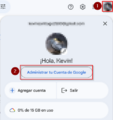 Paso 2: Acceder a su cuenta de correo y haga clic en el ícono de su cuenta de Gmail y luego seleccione "Gestionar tu cuenta de Google".
 -
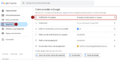 Paso 3: Al acceder a la configuración de su cuenta, en el menú lateral izquierdo, seleccione “Seguridad” y luego haga clic en "Verificación en dos pasos".
 -
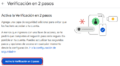 Paso 4: Debe dar clic en la opción "Activa la verificación de 2 pasos".
 -
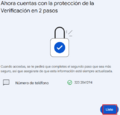 Paso 5: Aparecerá una ventana en la que podrá seleccionar cómo desea activar la verificación en dos pasos. Deberá elegir una de las opciones y proporcionar la información solicitada. Una vez completado, haga clic en "Listo".
 -
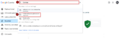 Paso 6: Haga clic en el buscador que se muestra en la imagen y escriba lentamente la palabra "aplicaciones" para así poder ver los resultados que aparecen. Cuando vea la opción "Contraseña de aplicaciones", selecciónela.
 -
 Paso 7: Ingrese como nombre de la app "HKA Recepción" y de clic en crear.
 -
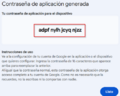 Paso 8: Copie la contraseña de aplicaciones generada.
 -
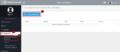 Paso 9: Ingrese al portal de recepción > de clic en configuración > luego en configuración de correo electrónico > por último de clic en crear configuración.
 -
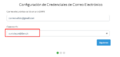 Paso 10: Pegue la contraseña de aplicaciones en el campo de contraseña y de clic en siguiente.
 -
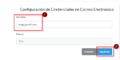 Paso 11: Como servidor ingrese "imap.gmail.com" y de clic en siguiente.
 -
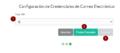 Paso 12: De clic en el campo de Usar SSL > seleccione si > de clic en probar conexión > y por ultimo de clic en guardar para finalizar la configuración de correo.


En caso de que en su configuración no encuentre la opción de "verificación en dos pasos", debe acceder desde su administrador de Dominio y realizar el siguiente proceso:
- Haga clic en las flechas para navegar por los pasos a seguir
-
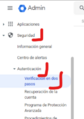 Paso 1: En el menú lateral izquierdo debe seleccionar la opción de "seguridad", dirigirse a "autenticación" y hacer clic en "verificación en dos pasos".
 -
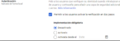 Paso 2: Deben activar la opción de check en la opción que dice "permitir a los usuarios activar la verificación en 2 pasos".


Si la opción para crear contraseñas de aplicaciones no aparece en tu cuenta de Gmail, verifique lo siguiente:
- La verificación en dos pasos puede no estar activada.
- En la sección "Verificación en dos pasos", busque la opción "Contraseñas de aplicaciones" al final de la pantalla.
- Si la verificación en dos pasos está activada, pero no ve la opción, podría ser porque solo está configurada para llaves de seguridad o que la cuenta tiene Protección Avanzada, que no permite crear contraseñas de aplicaciones.
- Si tiene Protección Avanzada, no podrá crear contraseñas de aplicaciones. En este caso, se recomienda crear una nueva cuenta de Gmail personal, destinada solo para la recepción de documentos. Debe informar a sus proveedores sobre el nuevo correo y configurar o actualizar en su portal DIAN en Correo electrónico para recepción de facturas.
- Si la verificación en dos pasos solo está configurada para llaves de seguridad, elimine las llaves de seguridad y vuelva a configurar la verificación en dos pasos para incluir la opción de contraseñas de aplicaciones.
- Si cambia la contraseña de su cuenta de Google, las contraseñas de aplicaciones se revocarán automáticamente y deben ser creadas nuevamente.
Una vez realizado este proceso, puede intentar nuevamente la configuración de su correo Gmail.
2.2 Configuración Hotmail/Outlook ⬆️
Esta sección explica cómo configurar cuentas de correo bajo Hotmail y Outlook para la recepción de documentos electrónicos. Se detallan los pasos para configurar tanto cuentas personales como cuentas pertenecientes a dominios corporativos de Office 365.
A continuación, se explica la configuración de la cuenta personal:
2.2.1 – Configuración cuenta personal ⬆️
Para configurar su cuenta Hotmail personal para la recepción de documentos electrónicos debe seguir los siguientes pasos:
Pasos completos para la configuración de cuentas de Office 365 para recepción de documentos electrónicos
Para configurar su cuenta de correo perteneciente a un dominio de Office 365, siga los pasos detallados a continuación. Puede navegar entre las imágenes usando las flechas o botones de navegación.
- Haga clic en las flechas para navegar por los pasos a seguir
-
 Paso 1: En la esquina superior derecha ubique la opción de "Mi cuenta Microsoft".
 -
 Paso 2: Seleccione la pestaña de "Seguridad" en la sección "Nunca pierda acceso a su cuenta" y haga clic en "Administrar como inicio de sesión".
 -
 Paso 3: Active la opción "Verificación en dos pasos". Su correo ya estará listo para configurar desde el portal.
 -
 Paso 4: Ingrese al portal de recepción, haga clic en configuración > Configuración de correo electrónico > Crear configuración.
 -
 Paso 5: Dar clic en "Iniciar sesión con Microsoft".
 -
 Paso 6: Ingrese el correo de recepción > Seleccione como tipo de cuenta personal > Por último dar clic en aceptar.
 -
 Paso 7: Inicie sesión en el correo de recepción y acepte los permisos de acceso de aplicación para la lectura de correos.
 -
 Paso 8: De clic en Aceptar y luego en cerrar.
 -
 Paso 9: Verifique la conexión del correo, revisando la tabla que se ve en la imagen.
 -
 Paso 10: Tras la correcta configuración, en 30-35 minutos, se crearán automáticamente las carpetas: 'TFHKA-Recepción' (principal), 'Descargados' y 'Erróneos' (secundarias). Estas carpetas no deben ser modificadas y los correos deben permanecer en la bandeja de entrada para distribución automática.


2.2.2 – Configuración cuenta corporativa ⬆️
Para ver la configuración de cuentas corporativas, consulte el siguiente artículo: Configuración Microsoft Office 365 (OAUTH)
2.3 Configuración Yahoo ⬆️
Para configurar su cuenta Yahoo para la recepción de documentos electrónicos debe realizar los siguientes pasos:
- Haga clic en las flechas para navegar por los pasos a seguir
-
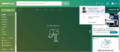 Paso 1: Debe hacer clic en la sección superior derecha en su usuario, seleccionar "configuración de la cuenta".
 -
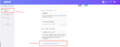 Paso 2: En la sección izquierda haga clic sobre "seguridad de la cuenta" y en el apartado central diríjase a "Generar contraseña de aplicaciones".
 -
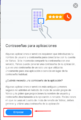 Paso 3: Una vez que ha seleccionado "Generar contraseña de aplicaciones" aparecerá una vista donde debe seleccionar "empezar".
 -
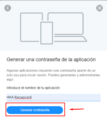 Paso 4: Debe asignar un nombre a la aplicación a la cual corresponde la contraseña, por ejemplo "HKA Recepción".
 -
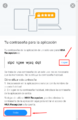 Paso 5: En cuanto se han realizado los pasos anteriores se genera una clave que se usará para la configuración IMAP.
 -
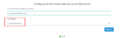 NOTA: Debe tener en cuenta que esta va a ser la contraseña que debe usar en la sección de credenciales de correo electrónico en su portal HKA Recepción.


2.4 Configuración Zoho ⬆️
Puede configurar su cuenta de Zoho Mail en cualquier cliente IMAP estándar con los datos de la configuración que aparecen a continuación.
Configuración de servidor entrante
(usuarios personales con una dirección de correo electrónico,nombredeusuario@zoho.com ó nombredeusuario@zohomail.com):
Nombre de servidor entrante: imap.zoho.com
Puerto: 993 Requerir
SSL: Sí
Nombre de usuario: nombredeusuario@zoho.com ó nombredeusuario@zohomail.com
Configuración de servidor entrante (usuarios de la organización con una dirección de correo electrónico basada en dominios, sunombre@sudominio.com): Nombre de servidor entrante: imappro.zoho.com
Puerto: 993 Requerir
SSL: Sí
Nombre de usuario: sunombre@sudominio.com
Configuración de vista de carpetas del IMAP Un buzón con muchas carpetas y capacidad puede ser engorroso para efectos de visualización y sincronización de los correos electrónicos en los clientes con el IMAP.
Para optimizar el rendimiento de los clientes con IMAP, puede seleccionar las carpetas que desee sincronizar con el IMAP mediante los pasos que se indican a continuación:
- -Inicie sesión en Zoho Mail
- -Vaya a Configuración
- -Navegue a Cuentas de correo>> Acceso al IMAP
- -En la sección Acceso al IMAP, haga clic en Abrir ahora la configuración de carpeta.
- -Seleccione las carpetas que desee ver en los clientes con IMAP.
- Haga clic en las flechas para navegar por los pasos a seguir
-
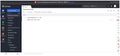 Paso 1: Acceder a su cuenta de correo.
 -
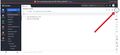 Paso 2: Seleccionar la opción de "Configuración".
 -
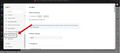 Paso 3: Diríjase a la opción "Mail accounts".
 -
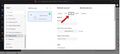 Paso 4: Una vez se encuentre en el menú de Mail accounts debe hacer clic en la pestaña "IMAP"
 -
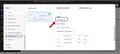 Paso 5: Seleccione el campo de "IMAP ACCESS"
 -
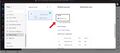 Paso 6: Y debería quedar así.
 -
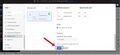 Paso 7: Nos vamos al final y presionamos "SAVE".
 -
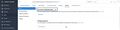 Paso 8: "Habilitar/deshabilitar la opción de TFA para usuarios específicos:" El administrador puede habilitar o deshabilitar el estado de TFA para los usuarios en el panel de control.
 -
Paso 8.1: Inicie sesión en la consola de administración de Zoho Mail > Vaya a Usuarios en el panel izquierdo y haga clic en el usuario para el cual desea habilitar o deshabilitar la TFA > Vaya a Configuración de seguridad, haga clic en TFA y desactívela.
-
 Paso 9: Restablecer la TFA para usuarios específicos. El administrador puede restablecer la opción de TFA para los usuarios en caso de que hayan perdido el dispositivo móvil o no tengan acceso al dispositivo móvil que utilizaron en el momento de la activación de TFA.
 -
Paso 9.1: Para restablecer la contraseña de un usuario, realice los siguientes pasos: Inicie sesión en la consola de administración de Zoho Mail > Vaya a Usuarios en el panel izquierdo y haga clic en el usuario para el cual desea restablecer la TFA.
-
Paso 9.2: > Vaya a Configuración de seguridad, haga clic en TFA y haga clic en Restablecer TFA. Una vez que la haya restablecido, el usuario puede configurar el modo de TFA otra vez durante el inicio de sesión.
-
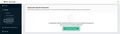 Paso 10: "Generación de una contraseña específica de la aplicación" Si la autenticación de dos factores está habilitada para una cuenta, los usuarios deben proporcionar la contraseña específica de la aplicación cuando accedan a su cuenta a través de POP/IMAP o Active Sync.
 -
Paso 10.1: Para generar una contraseña específica de la aplicación, realice los siguientes pasos:
-
Paso 10.2: Inicie sesión en Zoho Accounts > En el menú de la izquierda, vaya a Seguridad y haga clic en Contraseñas de la aplicación > Haga clic en Generar nueva contraseña.
-
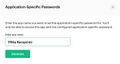 Paso 11: Se le pedirá que indique el nombre de su aplicación para referencia futura. Introduzca el nombre y haga clic en "Generar".
 -
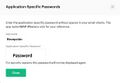 Paso 12: Se genera su contraseña y podrá usarla para iniciar sesión desde una sola aplicación. NOTA: Debe tener en cuenta que esta va a ser la contraseña que debe usar en la sección de credenciales de correo electrónico en su portal HKA Recepción.
 -
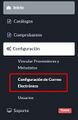 Paso 13: Debe acceder a su portal HKA Recepción , dirigirse al menú lateral izquierdo y seleccionar Configuración -> Configuración de correo electrónico.
 -
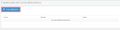 Paso 14: En la “Configuración de correo” al seleccionar la opción “Crear configuración”
 -
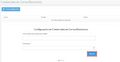 Paso 15: Debe indicar las credenciales de acceso al correo electrónico registrado en la Dian para la recepción de documentos electrónicos. Debe tener en cuenta la contraseña es la generada en el paso 12.
 -
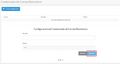 Paso 16: Establecer servidor y puerto según el dominio del correo electrónico válido ante la Dian, en la parte inferior puede ubicar el listado de servidores y puertos más comunes.
 -
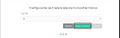 Paso 17: Probar la conexión, se recomienda habilitar el SSL para mantener la seguridad en la conexión con el correo electrónico.
 -
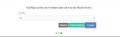 Paso 18: En caso de que la conexión sea exitosa el botón “guardar” se habilitará.


Nota: Una vez realizada la configuración interna de correo se generarán de manera automática las carpetas TFHKA -> Recepción -> Descargados/Erróneos
2.5 Configuración para correos de dominio propio ⬆️
En esta sección se describen los servidores de correo de dominio propio que son compatibles con la plataforma HKA recepción.
Nota: los servidores de correo aquí descritos aún no son la totalidad de los que son compatible, si su servidor de correo no se encuentra en este listado, se recomienda hacer pruebas de conexión con la plataforma hka recepción.
Pasos Básicos para todos los dominios propios:
- 1: Activar del IMAP, o dar permisos de IMAP a la cuenta de correo que se va a configurar.
- 2: Obtener las claves de acceso ya sea de la cuenta o de la aplicación según sea el caso.
- 3: Validar el servidor y el puerto de conexión para IMAP.
- 4: Sincronizar el correo en HKA Recepción.
- 5: Activar las carpetas (si no están activas) en la cuenta de correo sincronizada.
- 6: esperar 20 minutos y validar carga de correos.
| Dominio | Servidor | Puerto | SSL |
|---|---|---|---|
| GoDaddy | imap.secureserver.net | 993 | Si |
| Colombia Hosting | mail.dominio.com | 993 | Si |
| Latinoamérica Hosting | mail.dominio.com | 993 | Si |
| Blue Host | mail.dominio.com | 993 | Si |
| Web comercial | mail.dominio.com | 993 | Si |
| Dungee | mail.dominio.com | 993 | Si |
| Hostinger | imap.hostinger.com | 993 | Si |
| Inmotion hosting | secure249.inmotionhosting.com | 993 | Si |
| Yandex | imap.yandex.com | 993 | Si |
| Edgeuno | pop.edgeuno.mail | 993 | Si |
| Publicar dominio propio | ubicar información en el hosting | 993 | Si |
En los dominios propios hay que ubicar la configuración manual del correo en el hosting. Algunos casos de ejemplo en los que puede tener un servidor diferente al nombre del dominio son los siguiente: GoDady y webmail

Observaciones para dominios propios:
- Si usted usa la herramienta Roundcube para acceder a su cuenta de correo de dominio propio, es necesario que al realizar la sincronización de su correo con el portal active las carpetas que se crean de manera automática.

- En caso de que en su cuenta de correo no se creen las carpetas después de haber sincronizado con la plataforma HKA Recepción y haya verificado que no las ve inactivas como en el punto anterior, puede crearlas manualmente.
2.6 Configuración Servidor Siteground ⬆️
- Sigua estos pasos para configurar en el servidor Siteground


Configuración de correo en el portal
⚠️ Advertencia:
Todos los documentos electrónicos que se encuentren en la bandeja de entrada del correo de recepción que configure en el sistema, serán cargados en su plataforma HKA Recepción sin importar en qué fecha hayan sido recibidos. Si usted tiene documentos antiguos en su bandeja principal, se recomienda que los mueva a una carpeta diferente para evitar que su plataforma HKA Recepción realice carga de los mismos y genere un consumo de transacciones.
Para configurar su correo de recepción en el portal HKA Recepción, debe seguir el siguiente proceso:
- Haga clic en las flechas para navegar por los pasos a seguir
-
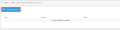
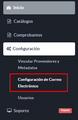 Paso 1: Debe acceder a su portal HKA Recepción , dirigirse al menú lateral izquierdo y seleccionar Configuración -> Configuración de correo electrónico.
 -
-
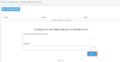 Paso 2: En la “Configuración de correo” al seleccionar la opción “Crear configuración” debe indicar las credenciales de acceso al correo electrónico registrado en la Dian para la recepción de documentos electrónicos.
 -
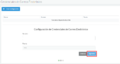 Paso 3: Establecer servidor y puerto según el dominio del correo electrónico válido ante la Dian, en la parte inferior puede ubicar el listado de servidores y puertos más comunes.
 -
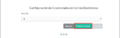 Paso 4: Probar la conexión, se recomienda habilitar el SSL para mantener la seguridad en la conexión con el correo electrónico.
 -
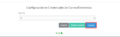 Paso 5: En caso de que la conexión sea exitosa el botón “guardar” se habilitará.


3. Listado de servidores y puertos ⬆️
| Correo | Servidor | Puerto |
|---|---|---|
| Gmail | imap.gmail.com | 993 |
| Hotmail | Outlook.office365.com | 993 |
| Yahoo | export.imap.mail.yahoo.com | 993 |
4. Configuración de correo en la DIAN para Recepción Electrónica ⬆️
En el siguiente video encontrará los pasos a seguir para la configuración del correo en la DIAN para Recepción Electrónica.
5. Vincular Usuarios con Proveedores y Categorías ⬆️
Para más información, consulte la página: Asociación de usuarios con proveedores y categorías.