Diferencia entre revisiones de «Asignación de estatus/eventos a Factura de Recepción»
Sin resumen de edición |
Sin resumen de edición |
||
| (No se muestran 4 ediciones intermedias de 2 usuarios) | |||
| Línea 26: | Línea 26: | ||
1- '''Envío individual (uno a uno)''': | 1- '''Envío individual (uno a uno)''': | ||
El usuario puede enviar los eventos uno por uno, siguiendo el orden correspondiente y ejecutando cada uno únicamente una vez aprobado. | El usuario puede enviar los eventos uno por uno, siguiendo el orden correspondiente y ejecutando cada uno únicamente una vez aprobado. | ||
<br> | |||
Modos de aplicación: | |||
* Facturas de ventas con tipo de pago crédito. | |||
1- '''Revisado''', estatus del sistema que la empresa puede asignar a un documento de forma opcional para gestiones propias internas. Este estatus sólo puede aplicarse antes de enviar cualquier evento DIAN. Una vez que se envíe un evento a la DIAN, este estatus ya no estará disponible.<br> | |||
2- '''Acuse de recibo (DIAN)''', puede generarse directamente con o sin aplicar el estatus Revisado.<br> | |||
3-''' Recibo del bien y/o prestación del servicio (DIAN)''', únicamente disponible si el documento se encuentra con el evento de acuse de recibo (DIAN) aprobado.<br> | |||
4- '''Aceptación expresa (DIAN)''', puede generarse directamente, con o sin que el documento esté en el estatus “Revisado”, mediante los siguientes modos:<br> | |||
- Si el documento se encuentra en estatus “Pendiente”, se generará automáticamente el envío de los eventos Acuse de recibo (DIAN) y Recibo del bien o prestación del servicio (DIAN).<br> | |||
- Si el documento ya se encuentra en el estatus “Acuse de recibo (DIAN)”, se genera automáticamente el envío del evento Recibo del bien o prestación del servicio (DIAN). | |||
* facturas de ventas con tipo de pago contado, nota crédito, nota débito y documentos equivalentes. | |||
1- Revisado (único estatus). | |||
Este método permite mayor control sobre el proceso de notificación de eventos ante la DIAN, especialmente útil cuando se requiere una gestión manual o revisión previa a cada envío. | Este método permite mayor control sobre el proceso de notificación de eventos ante la DIAN, especialmente útil cuando se requiere una gestión manual o revisión previa a cada envío. | ||
<br> | <br> | ||
2- ''' | 2- '''Envio One Click:''': Este tipo de envío permite enviar varios eventos de la DIAN de una sola vez, cuando necesitas enviar el evento de aceptación expresa. El proceso recomendado es el siguiente: | ||
1- '''Aceptación expresa (DIAN)''': Al enviar este evento, automáticamente se enviarán los eventos de Acuse de recibo (DIAN) y Recibo del bien y/o prestación del servicio (DIAN). | 1- '''Aceptación expresa (DIAN)''': Al enviar este evento, automáticamente se enviarán los eventos de Acuse de recibo (DIAN) y Recibo del bien y/o prestación del servicio (DIAN). | ||
<br> | <br> | ||
'''Importante''' | Para conocer el paso a paso sobre cómo realizar la asignación del evento ''Reclamo'', consulte la siguiente guía: → [[Guía: Envío del evento Reclamo (DIAN)]] | ||
<!--'''Importante''' | |||
<br> | <br> | ||
* Si necesita enviar el evento de Reclamo (DIAN), deberá usar la opción de '''Envío individual (uno a uno)''', ya que este evento solo estará disponible cuando el documento ya tenga aprobado el '''evento Recibo del bien y/o prestación del servicio (DIAN)'''. | * Si necesita enviar el evento de Reclamo (DIAN), deberá usar la opción de '''Envío individual (uno a uno)''', ya que este evento solo estará disponible cuando el documento ya tenga aprobado el '''evento Recibo del bien y/o prestación del servicio (DIAN)'''. | ||
<br> | <br>--> | ||
* Estatus '''Revisado''': | |||
* Estatus '''Revisado''': aplicable especialmente a documentos que no requieren la aprobación de eventos DIAN. No obstante, también se aplica a las facturas de venta con tipo de pago a crédito, exclusivamente cuando la empresa lo solicite para llevar a cabo validaciones previas antes de aplicar los eventos de acuse DIAN, o en aquellos casos en los que no sea necesario aplicar dichos acuses y los documentos sean retirados de la lista de pendientes. | |||
| Línea 55: | Línea 71: | ||
Archivo:Individual2.png|'''Paso 4:''' En el detalle del documento en la pestaña Gestión, presiona el botón verde 'Asignar Estatus'. | Archivo:Individual2.png|'''Paso 4:''' En el detalle del documento en la pestaña Gestión, presiona el botón verde 'Asignar Estatus'. | ||
Archivo:Masivo5.png|'''Paso 5:''' Se abrirá un cuadro de diálogo donde podrás seleccionar el evento que deseas asignar al documento seleccionado con un detalle de información (Opcional). | Archivo:Masivo5.png|'''Paso 5:''' Se abrirá un cuadro de diálogo donde podrás seleccionar el evento que deseas asignar al documento seleccionado con un detalle de información (Opcional). | ||
Archivo:EstatusGestion.png|'''Paso 6:''' En el cuadro de diálogo de asignación de estatus, seleccione el evento que desea asignar al documento. El estatus '''Revisado''' no corresponde a un acuse DIAN y solo está permitido | Archivo:EstatusGestion.png|'''Paso 6:''' En el cuadro de diálogo de asignación de estatus, seleccione el evento que desea asignar al documento. El estatus '''Revisado''' no corresponde a un acuse DIAN y solo está permitido asignar antes de un acuse DIAN. | ||
Archivo:Masivo7.png|'''Paso 7:''' Completa los campos requeridos en el cuadro de diálogo. El valor 'Detalle' es opcional, aplicando para una descripción que puedes proporcionar para el evento. | Archivo:Masivo7.png|'''Paso 7:''' Completa los campos requeridos en el cuadro de diálogo. El valor 'Detalle' es opcional, aplicando para una descripción que puedes proporcionar para el evento. | ||
Archivo:Masivo7.1.png|'''Paso 7:''' Los valores 'Cargo' y 'Departamento' son opcionales, se activan al marcar el check 'Editar', y corresponden a información relacionada con el usuario que envía el evento. | Archivo:Masivo7.1.png|'''Paso 7:''' Los valores 'Cargo' y 'Departamento' son opcionales, se activan al marcar el check 'Editar', y corresponden a información relacionada con el usuario que envía el evento. | ||
| Línea 108: | Línea 124: | ||
Archivo:AsignacionEstatus6.png|'''Paso 11:''' El documento dispone de la asignación de cambio de estatus personalizado que se encuentre disponible en el Gestión de Orden de Estatus Dian. | Archivo:AsignacionEstatus6.png|'''Paso 11:''' El documento dispone de la asignación de cambio de estatus personalizado que se encuentre disponible en el Gestión de Orden de Estatus Dian. | ||
</gallery> | </gallery> | ||
<includeonly>=</includeonly>==Envío del evento Reclamo (DIAN)==<includeonly>=</includeonly> | |||
La factura de recepción se reclama cuando el comprador no está de acuerdo con la información contenida en la factura electrónica recibida, ya sea por errores en valores, cantidades, conceptos o cualquier diferencia frente a lo realmente acordado o recibido. | |||
<div style="font-family:'Segoe UI', Roboto, sans-serif; color:#1a1a1a; line-height:1.6; background:linear-gradient(90deg, #e3f2fd, #f0f7ff); border-left:6px solid #2196f3; border-radius:12px; padding:1.5em 2em; margin:1.5em auto; box-shadow:0 3px 10px rgba(0,0,0,0.08); max-width:900px;"> | |||
<h3 style="margin-top:0; color:#0d47a1; font-size:1.5em;">💡 Información importante</h3> | |||
<p style="margin-top:0.5em;"> | |||
Para que se habilite el evento <span style="color:#0059b3; font-weight:bold;">RECLAMO</span>, | |||
es indispensable generar los eventos previos | |||
<strong>de manera individual y en el siguiente orden:</strong> | |||
</p> | |||
<ol style="margin:1em 0 1em 1.5em; padding:0;"> | |||
<li><strong>Acuse de recibo (DIAN)</strong></li> | |||
<li><strong>Acuse de recibo de bienes o servicios</strong></li> | |||
</ol> | |||
<p style="background-color:#ffffff; border-radius:10px; border:1px solid #bbdefb; padding:1em 1.2em; box-shadow:0 2px 6px rgba(0,0,0,0.05);"> | |||
✅ <strong>Una vez que los dos eventos anteriores hayan sido aprobados por la DIAN</strong>, dispondrá de un plazo máximo de | |||
<strong>tres (3) días hábiles</strong> para generar el evento de <strong>Reclamo</strong>. | |||
<br><br> | |||
⏰ Si este plazo vence, ya <strong>no será posible radicar el reclamo</strong> de la factura de manera formal. | |||
</p> | |||
<p style="margin-top:1em;"> | |||
⚠️ Cada evento debe enviarse <strong>por separado</strong>. | |||
Solo después de que ambos hayan sido <strong>generados y aceptados</strong>, el sistema permitirá la emisión del evento <span style="color:#0059b3; font-weight:bold;">RECLAMO</span>. | |||
</p> | |||
</div> | |||
Para eso debe dirigirse a la ruta de: | |||
: '''Documentos → Documentos.''' | |||
<div class="fadein"> | |||
[[Archivo:Ruta_Busqueda.png|center|400px|Pantalla para generar comprobante]] | |||
</div> | |||
Posteriormente, ubique la factura que desea reclamar y seleccione la opción Detalle de la factura . | |||
<div style="text-align:center; margin:2em auto; padding:0.5em; border:1px solid #a2c6df; border-radius:10px; box-shadow:0 2px 6px rgba(0,0,0,0.05); width:fit-content; background-color:#f8fbff;"> | |||
[[Archivo:detalle_Factura.png|1000px|center]] | |||
<div style="font-size: 13px; color: #555; margin-top: 0.5em;"></div> | |||
</div> | |||
'''Generación de Reclamo''' | |||
<div style="font-family: 'Segoe UI', Roboto, sans-serif; line-height:1.6; color:#333; max-width:850px; margin:2em auto;"> | |||
<div style="background:linear-gradient(90deg, #e3f2fd, #f0f7ff); border-left:6px solid #2196f3; border-radius:10px; padding:1.2em 1.5em; margin-bottom:1.5em; box-shadow:0 2px 8px rgba(0,0,0,0.08);"> | |||
<p style="font-size:1.05em; background-color:#f9fbff; border-left:4px solid #90caf9; padding:0.8em 1em; border-radius:8px;"> | |||
🔍 <strong>Revise detenidamente las imágenes</strong> que acompañan cada sección, ya que muestran de forma visual y práctica el proceso dentro del <strong>Portal HKA</strong>. | |||
</p> | |||
</div> | |||
</div> | |||
</div> | |||
<div style="text-align:center; margin:2em auto; padding:1em; border:1px solid #a2c6df; border-radius:10px; box-shadow:0 2px 6px rgba(0,0,0,0.05); width:fit-content; background-color:#f8fbff;"> | |||
<gallery mode="slideshow" widths="1000" heights="auto"> | |||
File:AsignarStatus.png| Debe dar clic en el botón '''GESTIÓN''' y luego '''ASIGNAR ESTATUS'''. | |||
File:3Evento.png|'''RECLAMO''': Una vez seleccionado, diligenciar los campos con asterisco rojo, los cuales son obligatorios,en el campo '''DETALLE''' podrá describir el motivo por el cual desea reclamar la factura y dar clic en el botón '''Guardar''' para enviar el evento. | |||
File:3confirmacion.png|'''CONFIRMAR''': Aquí confirmamos el tercer evento del reclamo. | |||
File:3Entregaeventos.png|'''ESTADO ACTUAL EVENTOS''' Recuerde verificar el estatus del documento en unos minutos para comprobar que fueron aceptados por la DIAN; su estado debe ser '''Entregado DIAN Válido.''' | |||
File:DianEvetos.png|'''también valide en la página DIAN''': | |||
File:certificadoDIAN.png|'''DESCARGA CERTIFICADO EVENTOS''': | |||
</gallery> | |||
</div> | |||
Revisión actual - 18:41 10 nov 2025
Asignación de estatus/eventos a Factura de Recepción
Este artículo desglosa los pasos clave para asignar manualmente eventos a las facturas de recepción, detallando los diferentes estados que se pueden gestionar, así como la asignación de estatus personalizados por la empresa. Además, se explora la opción de generar eventos con un solo clic, lo que simplifica aún más el proceso, o generar los eventos de forma masiva.
Condiciones que se deben tener en cuenta para aplicar los eventos o estatus personalizados.
- Según la Resolución No. 000085 ( 08 ABR 2022 ) Anexo Técnico -RADIAN – Versión 1.1 La generación de dichos eventos aplican para facturas electrónicas cuyo medio de pago es crédito.
- El portal permitirá la asignación de eventos Dian a documentos con el proveedor activo; no estará disponible para documentos con el proveedor en estado pendiente de activación.
- Los estatus personalizados deben estar previamente creados, activos y asignados a un Orden en el menú Catálogo/Estatus para que se encuentren disponibles cuando el estatus Dian esté aprobado.Ver Menú Estatus.
- Los eventos Dian Aceptación expresa y Reclamo son eventos finales, por lo que, una vez aprobados, no es posible cambiarlos a otro estatus Dian; solo estará disponible el estatus personalizado configurado por la empresa para su gestión. Además, los eventos Aceptación expresa y Reclamo no serán aprobados si han pasado más de 3 días hábiles desde la fecha de generación del evento Recibo del bien y prestación del servicio.
- Pasados los 3 días hábiles desde la fecha de generación del evento Recibo del bien y prestación del servicio, debe solicitar la asignación del evento Aceptación Tácita al emisor del documento.
- Una vez generado un evento de aceptación Expresa o Tácita NO se pueden generar notas crédito o notas débito a las facturas electrónicas.
Asignación de eventos a un documento de forma individual
Para iniciar el envío de eventos, debemos identificar el documento al que se aplicarán los eventos.
Los eventos DIAN pueden enviarse de dos formas:
1- Envío individual (uno a uno): El usuario puede enviar los eventos uno por uno, siguiendo el orden correspondiente y ejecutando cada uno únicamente una vez aprobado.
Modos de aplicación:
- Facturas de ventas con tipo de pago crédito.
1- Revisado, estatus del sistema que la empresa puede asignar a un documento de forma opcional para gestiones propias internas. Este estatus sólo puede aplicarse antes de enviar cualquier evento DIAN. Una vez que se envíe un evento a la DIAN, este estatus ya no estará disponible.

2- Acuse de recibo (DIAN), puede generarse directamente con o sin aplicar el estatus Revisado.

3- Recibo del bien y/o prestación del servicio (DIAN), únicamente disponible si el documento se encuentra con el evento de acuse de recibo (DIAN) aprobado.

4- Aceptación expresa (DIAN), puede generarse directamente, con o sin que el documento esté en el estatus “Revisado”, mediante los siguientes modos:

 - Si el documento se encuentra en estatus “Pendiente”, se generará automáticamente el envío de los eventos Acuse de recibo (DIAN) y Recibo del bien o prestación del servicio (DIAN).

 - Si el documento ya se encuentra en el estatus “Acuse de recibo (DIAN)”, se genera automáticamente el envío del evento Recibo del bien o prestación del servicio (DIAN).
- facturas de ventas con tipo de pago contado, nota crédito, nota débito y documentos equivalentes.
1- Revisado (único estatus).
Este método permite mayor control sobre el proceso de notificación de eventos ante la DIAN, especialmente útil cuando se requiere una gestión manual o revisión previa a cada envío.
2- Envio One Click:: Este tipo de envío permite enviar varios eventos de la DIAN de una sola vez, cuando necesitas enviar el evento de aceptación expresa. El proceso recomendado es el siguiente:
1- Aceptación expresa (DIAN): Al enviar este evento, automáticamente se enviarán los eventos de Acuse de recibo (DIAN) y Recibo del bien y/o prestación del servicio (DIAN).
Para conocer el paso a paso sobre cómo realizar la asignación del evento Reclamo, consulte la siguiente guía: → Guía: Envío del evento Reclamo (DIAN)
- Estatus Revisado: aplicable especialmente a documentos que no requieren la aprobación de eventos DIAN. No obstante, también se aplica a las facturas de venta con tipo de pago a crédito, exclusivamente cuando la empresa lo solicite para llevar a cabo validaciones previas antes de aplicar los eventos de acuse DIAN, o en aquellos casos en los que no sea necesario aplicar dichos acuses y los documentos sean retirados de la lista de pendientes.
Los siguientes pasos te guiarán a través de este proceso:
Paso 1: Accede al portal RE de The Factory HKA utilizando tus credenciales de inicio de sesión.
-
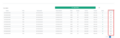 Paso 2: Dirígete a la sección de "Documentos" en el portal y utiliza los filtros disponibles para buscar el documento específico a radicar el evento, tener en cuenta que el documento debe encontrarse en estatus Pendiente, Acuse de recibo o Recibo del bien o prestación de servicio, con tipo documento factura de venta y tipo de pago Crédito, ya que estos son los que aplican para la aprobación de eventos Dian.
 -
 Paso 3: Ubicado el documento presiona en el 'Detalle'.
 -
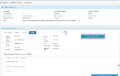 Paso 4: En el detalle del documento en la pestaña Gestión, presiona el botón verde 'Asignar Estatus'.
 -
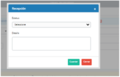 Paso 5: Se abrirá un cuadro de diálogo donde podrás seleccionar el evento que deseas asignar al documento seleccionado con un detalle de información (Opcional).
 -
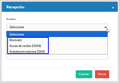 Paso 6: En el cuadro de diálogo de asignación de estatus, seleccione el evento que desea asignar al documento. El estatus Revisado no corresponde a un acuse DIAN y solo está permitido asignar antes de un acuse DIAN.
 -
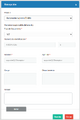 Paso 7: Completa los campos requeridos en el cuadro de diálogo. El valor 'Detalle' es opcional, aplicando para una descripción que puedes proporcionar para el evento.
 -
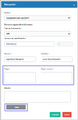 Paso 7: Los valores 'Cargo' y 'Departamento' son opcionales, se activan al marcar el check 'Editar', y corresponden a información relacionada con el usuario que envía el evento.
 -
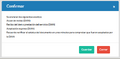 Paso 8: Una vez que hayas llenado los datos, haz clic en el botón "Guardar" para confirmar la asignación del evento.
 -
 Paso 9: Esperar a que se complete el proceso de asignación de evento. Verifica que se hayan asignado correctamente al documento.
 -
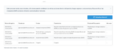 Paso 10: Cuando el evento es enviado se mantiene en 'Pendiente por entrega a la Dian', luego de unos minutos presiona en el botón 'Actualizar Historial' para validar la respuesta de aceptación o rechazo del evento.


Asignación de eventos de forma Masiva
La radicación masiva de eventos en el portal RE de The Factory HKA es un proceso esencial para gestionar múltiples documentos de manera eficiente en el envío de acuses de eventos Dian al poder seleccionar individualmente cada evento o seleccionando el evento final de aceptación expresa.
Para el envío de evento de reclamo Dian el documento debe tener aprobado los eventos Acuse de recibo y Acuse de recibido del bien o prestación de servicio.
Los siguientes pasos te guiarán a través de este proceso:
Paso 1: Accede al portal RE de The Factory HKA utilizando tus credenciales de inicio de sesión.
-
Paso 2: Dirígete a la sección de "Documentos" en el portal y utiliza los filtros disponibles para buscar los documentos específicos a los cuales deseas realizar la radicación masiva de eventos, tener en cuenta que los documentos deben encontrarse en estatus Pendiente, Acuse de recibo o Recibo del bien o prestación de servicio, con tipo documento factura de venta y tipo de pago Crédito, ya que estos son los que aplican para la aprobación de eventos Dian.
-
 Paso 3: Marca las casillas junto a los documentos que deseas procesar o la casilla superior que se encuentra al lado botón Asignar Estatus para seleccionar todos.
 -
Paso 4: Busca y haz clic en el botón "Asignar Estatus". Esto abrirá un cuadro de diálogo donde podrás seleccionar el evento que deseas asignar a los documentos seleccionados con un detalle de información (Opcional).
-
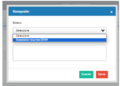 Paso 5: En el cuadro de diálogo de asignación de estatus, selecciona el estatus que deseas asignar a los documentos.
 -
Paso 6: Completa los campos requeridos en el cuadro de diálogo. El valor 'Detalle' es opcional, aplicando para una descripción que puedes proporcionar para el o los eventos.
-
Paso 6: Los valores 'Cargo' y 'Departamento' son opcionales, se activan al marcar el check 'Editar', y corresponden a información relacionada con el usuario que envía el evento.
-
Paso 7: Una vez que hayas llenado los datos, haz clic en el botón "Guardar" para confirmar la asignación de eventos.
-
Paso 8: Esperar a que se complete el proceso de asignación de eventos. Verifica que los eventos se hayan asignado correctamente a los documentos.
-
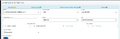 Paso 10: Cuando los eventos son enviados se mantiene en 'Pendiente por entrega a la Dian' los documentos de visualizarán en el Estatus 'Documentos Pendiente entrega a la Dian' hasta que se aprueben o se rechacen.
 -
Paso 11: Para validar la aceptación o rechazo del evento puede ingresar en el detalle del documento en la pestaña Gestión y visualizar el Hitorial de evento.


Siguiendo estos pasos, podrás llevar a cabo la radicación masiva de eventos de manera efectiva en el portal RE de The Factory HKA, garantizando un control preciso y una administración eficiente de tus documentos.
Asignar estatus personalizado a un documento
El portal dispone de una herramienta de estatus personalizados que permite a la empresa identificar el área en la que un documento está siendo evaluado antes de aplicar el siguiente estatus de los eventos Dian.
El estatus personalizado no modificará el estatus actual de la Dian, ya que es exclusivo para el portal.
Los siguientes pasos te guiarán a través de este proceso:
-
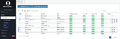 Paso 1: En el portal RE de The Factory HKA en el Menú Catálogo/Estatus, la empresa debe tener registrado previamente los estatus establecidos en la empresa para la evaluación de los documentos.
 -
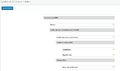 Paso 2: Según lo requiera, puede tener asignado uno o más estatus personalizados dentro de cada grupo de estatus Dian.
 -
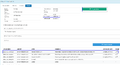 Paso 3: Al tener el documento con un estatus Dian aprobado, puede asignar sólo un estatus personalizado en el botón "Asignar Estatus"
 -
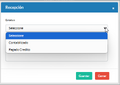 Paso 4: Se abrirá un cuadro de diálogo donde podrás seleccionar el estatus disponible que previamente fue configurado.
 -
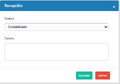 Paso 5: Seleccione el estado que desea asignar al documento puede registrar un detalle de información (opcional), hacer clic en el botón "Guardar".
 -
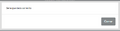 Paso 6: Espera a que se complete el proceso de asignación de estatus. Verifica que el estatus se hayan asignado correctamente.
 -
 Paso 10: Al culminar actualice el historial y verifique el último estatus asignado al documento.
 -
 Paso 11: El documento dispone de la asignación de cambio de estatus personalizado que se encuentre disponible en el Gestión de Orden de Estatus Dian.


Envío del evento Reclamo (DIAN)
La factura de recepción se reclama cuando el comprador no está de acuerdo con la información contenida en la factura electrónica recibida, ya sea por errores en valores, cantidades, conceptos o cualquier diferencia frente a lo realmente acordado o recibido.
💡 Información importante
Para que se habilite el evento RECLAMO, es indispensable generar los eventos previos de manera individual y en el siguiente orden:
- Acuse de recibo (DIAN)
- Acuse de recibo de bienes o servicios
✅ Una vez que los dos eventos anteriores hayan sido aprobados por la DIAN, dispondrá de un plazo máximo de
tres (3) días hábiles para generar el evento de Reclamo.
⏰ Si este plazo vence, ya no será posible radicar el reclamo de la factura de manera formal.
⚠️ Cada evento debe enviarse por separado. Solo después de que ambos hayan sido generados y aceptados, el sistema permitirá la emisión del evento RECLAMO.
Para eso debe dirigirse a la ruta de:
- Documentos → Documentos.

Posteriormente, ubique la factura que desea reclamar y seleccione la opción Detalle de la factura .

Generación de Reclamo
🔍 Revise detenidamente las imágenes que acompañan cada sección, ya que muestran de forma visual y práctica el proceso dentro del Portal HKA.
-
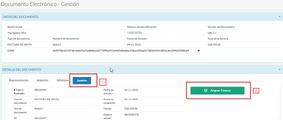 Debe dar clic en el botón GESTIÓN y luego ASIGNAR ESTATUS.
 -
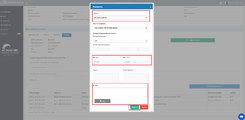 RECLAMO: Una vez seleccionado, diligenciar los campos con asterisco rojo, los cuales son obligatorios,en el campo DETALLE podrá describir el motivo por el cual desea reclamar la factura y dar clic en el botón Guardar para enviar el evento.
 -
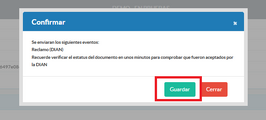 CONFIRMAR: Aquí confirmamos el tercer evento del reclamo.
 -
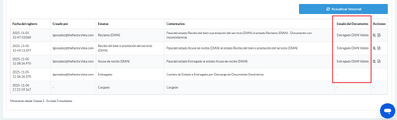 ESTADO ACTUAL EVENTOS Recuerde verificar el estatus del documento en unos minutos para comprobar que fueron aceptados por la DIAN; su estado debe ser Entregado DIAN Válido.
 -
 también valide en la página DIAN:
 -
 DESCARGA CERTIFICADO EVENTOS:


