Diferencia entre revisiones de «RIPS:Carga Masiva»
Sin resumen de edición |
Sin resumen de edición |
||
| Línea 23: | Línea 23: | ||
</table> | </table> | ||
<span style="font-size:20px; font-weight:bold; color:#2A6EBB;"> | <span style="font-size:20px; font-weight:bold; color:#2A6EBB;"> 📂 Descarga de la plantilla para Cargas Masivas</span> | ||
<hr style="border:1px solid #BBD4FF;"> | <hr style="border:1px solid #BBD4FF;"> | ||
| Línea 382: | Línea 382: | ||
<div style="font-size:16px; font-weight:bold; color:#20C997; margin:0.5em 0;">🩺 '''''CONSULTAS'''''</div> | <div style="font-size:16px; font-weight:bold; color:#20C997; margin:0.5em 0;">🩺 '''''CONSULTAS'''''</div> | ||
{| class="mw-collapsible mw-collapsed" style="margin:auto; width:95%; border:1.5px solid #4A90E2; border-radius:8px; background:#f9fbff;" | |||
! style="background:#4A90E2; color:white; text-align:center; border-top-left-radius:8px; border-top-right-radius:8px;" | Campos de la pestaña Consultas | |||
|- | |||
| style="padding:5px;" | | |||
→ <b>Campo:</b> <code style="color:#B266FF;">''' | * 🟢 → <b>Campo:</b> <code style="color:#B266FF;">'''num_DocumentoIdObligado'''</code><br> | ||
Este valor se completa con el número de identificación del prestador, traído desde la pestaña '''Transacción'''. | |||
< | * 🟢 → <b>Campo:</b> <code style="color:#B266FF;">'''consecutivoUsuario'''</code><br> | ||
Digite aquí el consecutivo asignado en la pestaña '''Usuarios'''. | |||
Al ingresarlo, automáticamente se relaciona con '''num_DocumentoIdObligado''', enlazando ambas pestañas. | |||
→ <b>Campo:</b> <code style="color:#B266FF;">''' | * 🟢 → <b>Campo:</b> <code style="color:#B266FF;">'''CodPrestador'''</code><br> | ||
Ingrese el código que el Ministerio de Salud y Protección Social asignó al prestador de servicios de salud o al responsable de reportar. | |||
Este código se vincula automáticamente con '''numDocumentoIdObligado''', asegurando la relación correcta entre la información del prestador y los datos del obligado. | |||
< | * 📅 → <b>Campo:</b> <code style="color:#B266FF;">'''FechaInicioAtencion'''</code><br> | ||
Digite la fecha y hora en que se realizó la consulta o atención. | |||
Esta fecha no puede ser posterior al momento de validación de los RIPS, ni anterior a la fecha de nacimiento del usuario, y debe estar dentro del periodo de facturación registrado en la factura electrónica. | |||
Formato: '''aaaa-mm-dd hh:mm''' (ejemplo: 2025-07-19 00:00). | |||
→ <b>Campo:</b> <code style="color:#B266FF;">''' | * 🟢 → <b>Campo:</b> <code style="color:#B266FF;">'''numAutorizacion'''</code><br> | ||
Ingrese el número que la entidad responsable de pago asignó para autorizar la prestación del servicio o la provisión de la tecnología de salud. | |||
Si el servicio no requiere autorización, registre '''NA''' (no aplica). | |||
< | * 📄 → <b>Campo:</b> <code style="color:#B266FF;">'''codConsulta'''</code><br> | ||
Digite el código de la consulta según la Clasificación Única de Procedimientos en Salud ⇒ CUPS. Puede consultar la tabla oficial en SISPRO: '''[https://web.sispro.gov.co/WebPublico/Consultas/ConsultarDetalleReferenciaBasica.aspx?Code=CUPSRips CUPSRips]''' O descargarla directamente del archivo: '''[[Media:CUPSRips.xlsx|CUPSRips]]''' | |||
{| class="mw-collapsible mw-collapsed" style="margin:auto; text-align:left; width:30%; font-size:80%; border:1.5px solid #4A90E2; border-radius:8px; background:#f9fbff; border-spacing:0;" | * 🟢 → <b>Campo:</b> <code style="color:#B266FF;">'''modalidadGrupoServicioTecSalud'''</code><br> | ||
! colspan="2" style="background:#4A90E2; color:white; text-align:center; border-top-left-radius:8px; border-top-right-radius:8px | Digite el código que indica la forma en que se presta el servicio de salud dentro de un grupo de servicios. Puede guiarse con la tabla oficial: | ||
{| class="mw-collapsible mw-collapsed" style="margin:auto; text-align:left; width:30%; font-size:80%; border:1.5px solid #4A90E2; border-radius:8px; background:#f9fbff; border-spacing:0;" | |||
! colspan="2" style="background:#4A90E2; color:white; text-align:center; border-top-left-radius:8px; border-top-right-radius:8px;" | Modalidad de Servicio | |||
|- | |- | ||
| style="border:none; padding: | | style="border:none; padding:5px 10px;" | '''01''' || style="border:none; padding:3px;" | Intramural | ||
|- | |- | ||
| style="border:none; padding: | | style="border:none; padding:5px 10px;" | '''02''' || style="border:none; padding:3px;" | Extramural unidad móvil | ||
|- | |- | ||
| style="border:none; padding: | | style="border:none; padding:5px 10px;" | '''03''' || style="border:none; padding:3px;" | Extramural domiciliaria | ||
|- | |- | ||
| style="border:none; padding: | | style="border:none; padding:5px 10px;" | '''04''' || style="border:none; padding:3px;" | Extramural jornada de salud | ||
|- | |- | ||
| style="border:none; padding: | | style="border:none; padding:5px 10px;" | '''06''' || style="border:none; padding:3px;" | Telemedicina interactiva | ||
|- | |- | ||
| style="border:none; padding: | | style="border:none; padding:5px 10px;" | '''07''' || style="border:none; padding:3px;" | Telemedicina no interactiva | ||
|- | |- | ||
| style="border:none; padding: | | style="border:none; padding:5px 10px;" | '''08''' || style="border:none; padding:3px;" | Telemedicina telexperticia | ||
|- | |- | ||
| style="border:none; padding: | | style="border:none; padding:5px 10px;" | '''09''' || style="border:none; padding:3px;" | Telemedicina telemonitoreo | ||
|} | |} | ||
* 🟢 → <b>Campo:</b> <code style="color:#B266FF;">'''grupoServicios'''</code><br> | |||
Digite el código que identifica un conjunto de servicios relacionados entre sí, que comparten similitudes en la forma de prestación y cumplen los mismos estándares. | |||
→ <b>Campo:</b> <code style="color:#B266FF;">'''grupoServicios'''</code> | Puede guiarse con la tabla: | ||
Digite el código que identifica un conjunto de servicios relacionados entre sí, que comparten similitudes en la forma de prestación y cumplen los mismos estándares. | {| class="mw-collapsible mw-collapsed" style="margin:auto; text-align:left; width:30%; font-size:80%; border:1.5px solid #4A90E2; border-radius:8px; background:#f9fbff; border-spacing:0;" | ||
Puede guiarse con la tabla: | ! colspan="2" style="background:#4A90E2; color:white; text-align:center; border-top-left-radius:8px; border-top-right-radius:8px;" | Grupo de Servicios | ||
{| class="mw-collapsible mw-collapsed" style="margin:auto; text-align:left; width:30%; font-size:80%; border:1.5px solid #4A90E2; border-radius:8px; background:#f9fbff; border-spacing:0;" | |||
! colspan="2" style="background:#4A90E2; color:white; text-align:center; border-top-left-radius:8px; border-top-right-radius:8px | |||
|- | |- | ||
| style="border:none; padding: | | style="border:none; padding:5px 10px;" | '''01''' || style="border:none; padding:3px;" | Consulta externa | ||
|- | |- | ||
| style="border:none; padding: | | style="border:none; padding:5px 10px;" | '''02''' || style="border:none; padding:3px;" | Apoyo diagnóstico y complementación terapéutica | ||
|- | |- | ||
| style="border:none; padding: | | style="border:none; padding:5px 10px;" | '''03''' || style="border:none; padding:3px;" | Internación | ||
|- | |- | ||
| style="border:none; padding: | | style="border:none; padding:5px 10px;" | '''04''' || style="border:none; padding:3px;" | Quirúrgico | ||
|- | |- | ||
| style="border:none; padding: | | style="border:none; padding:5px 10px;" | '''05''' || style="border:none; padding:3px;" | Atención inmediata | ||
|} | |} | ||
<div style="margin:1.5em 0;"></div> | <div style="margin:1.5em 0;"></div> | ||
→ <b>Campo:</b> <code style="color:#B266FF;">''' | * 🟢 → <b>Campo:</b> <code style="color:#B266FF;">'''codServicio'''</code><br> | ||
Digite el código que | Digite el código que identifica la unidad básica de atención autorizada, incluyendo procesos, actividades, personal, infraestructura y tecnología, todo orientado a garantizar la seguridad del paciente. Puede guiarse con la tabla: '''[[Media:codServicio.xlsx|codServicio]]''' O consultar el registro oficial en SISPRO: '''[https://web.sispro.gov.co/WebPublico/Consultas/ConsultarDetalleReferenciaBasica.aspx?Code=Servicios Servicios]''' | ||
Puede guiarse con la tabla: '''[[Media: | |||
O consultar el registro oficial en SISPRO: '''[https://web.sispro.gov.co/WebPublico/Consultas/ConsultarDetalleReferenciaBasica.aspx?Code= | |||
< | * 🟢 → <b>Campo:</b> <code style="color:#B266FF;">'''finalidadTecnologiaSalud'''</code><br> | ||
Digite el código que indica la finalidad con la que se realiza la consulta o prestación de la tecnología en salud. Puede guiarse con la tabla: '''[[Media:FinalidadConsulta.xlsx|FinalidadConsulta]]''' O consultar el registro oficial en SISPRO: '''[https://web.sispro.gov.co/WebPublico/Consultas/ConsultarDetalleReferenciaBasica.aspx?Code=RIPSFinalidadConsultaVersion2 FinalidadConsulta]''' | |||
→ <b>Campo:</b> <code style="color:#B266FF;">'''causaMotivoAtencion'''</code> | * 🟢 → <b>Campo:</b> <code style="color:#B266FF;">'''causaMotivoAtencion'''</code><br> | ||
Digite el código que indica la causa o motivo que originó la consulta o prestación del servicio de salud. | Digite el código que indica la causa o motivo que originó la consulta o prestación del servicio de salud. Puede guiarse con la tabla: '''[[Media:causaMotivoAtencion.xlsx|causaMotivoAtencion]]''' O consultar el registro oficial en SISPRO: '''[https://web.sispro.gov.co/WebPublico/Consultas/ConsultarDetalleReferenciaBasica.aspx?Code=RIPSCausaExternaVersion2 Causa Motivo Atencion]''' | ||
Puede guiarse con la tabla: '''[[Media:causaMotivoAtencion.xlsx|causaMotivoAtencion]]''' | |||
O consultar el registro oficial en SISPRO: '''[https://web.sispro.gov.co/WebPublico/Consultas/ConsultarDetalleReferenciaBasica.aspx?Code=RIPSCausaExternaVersion2 Causa Motivo Atencion]''' | |||
< | * 📄 → <b>Campo:</b> <code style="color:#B266FF;">'''codDiagnosticoPrincipal'''</code><br> | ||
Digite el código CIE del diagnóstico principal del paciente, ya sea confirmado o sospechado. Puede guiarse con la tabla: '''[[Media:CIE10.xlsx|CIE10]]''' O consultar el registro oficial en SISPRO: '''[https://web.sispro.gov.co/WebPublico/Consultas/ConsultarDetalleReferenciaBasica.aspx?Code=CIE10 CIE10]''' | |||
→ <b>Campo:</b> <code style="color:#B266FF;">''' | * 📄 → <b>Campo:</b> <code style="color:#B266FF;">'''codDiagnosticoRelacionado 1,2,3'''</code><br> | ||
Digite | Digite los códigos CIE de los diagnósticos relacionados con el principal. Pueden estar confirmados o solo sospechados, y su diligenciamiento no siempre es obligatorio. | ||
* 🟢 → <b>Campo:</b> <code style="color:#B266FF;">'''tipoDiagnosticoPrincipal'''</code><br> | |||
Seleccione el identificador que indica si el diagnóstico principal es confirmado o presuntivo. Puede guiarse con la siguiente tabla: | |||
→ <b>Campo:</b> <code style="color:#B266FF;">''' | {| class="mw-collapsible mw-collapsed" style="margin:auto; text-align:left; width:30%; font-size:80%; border:1.5px solid #4A90E2; border-radius:8px; background:#f9fbff; border-spacing:0;" | ||
! colspan="2" style="background:#4A90E2; color:white; text-align:center; border-top-left-radius:8px; border-top-right-radius:8px;" | Tipo de Diagnóstico | |||
Seleccione el identificador que indica si el diagnóstico principal es confirmado o presuntivo. | |||
Puede guiarse con la siguiente tabla: | |||
{| class="mw-collapsible mw-collapsed" style="margin:auto; text-align:left; width: | |||
! colspan="2" style="background:#4A90E2; color:white; text-align:center; border-top-left-radius:8px; border-top-right-radius:8px | |||
|- | |- | ||
| style="border:none; padding: | | style="border:none; padding:5px 10px;" | '''01''' || style="border:none; padding:3px;" | Impresión diagnóstica | ||
|- | |- | ||
| style="border:none; padding: | | style="border:none; padding:5px 10px;" | '''02''' || style="border:none; padding:3px;" | Confirmado nuevo | ||
|- | |- | ||
| style="border:none; padding: | | style="border:none; padding:5px 10px;" | '''03''' || style="border:none; padding:3px;" | Confirmado repetido | ||
|} | |} | ||
<div style="margin:1.5em 0;"></div> | <div style="margin:1.5em 0;"></div> | ||
→ <b>Campo:</b> <code style="color:#B266FF;">'''tipoDocumentoIdentificacion'''</code> | * 🟢 → <b>Campo:</b> <code style="color:#B266FF;">'''tipoDocumentoIdentificacion'''</code><br> | ||
Indique el tipo de documento de identificación de la persona que realizó la consulta. | Indique el tipo de documento de identificación de la persona que realizó la consulta. Seleccione la opción que mejor coincida con su registro, para que la información quede correcta y completa. Puede guiarse con la tabla: | ||
Seleccione la opción que mejor coincida con su registro, para que la información quede correcta y completa. | {| class="mw-collapsible mw-collapsed" style="margin:auto; text-align:left; width:30%; font-size:80%; border:1.5px solid #4A90E2; border-radius:8px; background:#f9fbff; border-spacing:0;" | ||
Puede guiarse con la tabla: | ! colspan="2" style="background:#4A90E2; color:white; text-align:center; border-top-left-radius:8px; border-top-right-radius:8px;" | Tipo de Documento | ||
{| class="mw-collapsible mw-collapsed" style="margin:auto; text-align:left; width: | |||
! colspan="2" style="background:#4A90E2; color:white; text-align:center; border-top-left-radius:8px; border-top-right-radius:8px | |||
|- | |- | ||
| style="border:none; padding: | | style="border:none; padding:5px 10px;" | '''AS''' || style="border:none; padding:3px;" | Adulto sin identificación | ||
|- | |- | ||
| style="border:none; padding: | | style="border:none; padding:5px 10px;" | '''CC''' || style="border:none; padding:3px;" | Cédula de Ciudadanía | ||
|- | |- | ||
| style="border:none; padding: | | style="border:none; padding:5px 10px;" | '''CD''' || style="border:none; padding:3px;" | Carnet Diplomático | ||
|- | |- | ||
| style="border:none; padding: | | style="border:none; padding:5px 10px;" | '''CE''' || style="border:none; padding:3px;" | Cédula de Extranjería | ||
|- | |- | ||
| style="border:none; padding: | | style="border:none; padding:5px 10px;" | '''CN''' || style="border:none; padding:3px;" | Certificado nacido vivo | ||
|- | |- | ||
| style="border:none; padding: | | style="border:none; padding:5px 10px;" | '''DE''' || style="border:none; padding:3px;" | Documento extranjero | ||
|- | |- | ||
| style="border:none; padding: | | style="border:none; padding:5px 10px;" | '''MS''' || style="border:none; padding:3px;" | Menor sin identificación | ||
|- | |- | ||
| style="border:none; padding: | | style="border:none; padding:5px 10px;" | '''NI''' || style="border:none; padding:3px;" | Número de identificación tributario NIT | ||
|- | |- | ||
| style="border:none; padding: | | style="border:none; padding:5px 10px;" | '''NV''' || style="border:none; padding:3px;" | Certificado nacido vivo | ||
|- | |- | ||
| style="border:none; padding: | | style="border:none; padding:5px 10px;" | '''PA''' || style="border:none; padding:3px;" | Pasaporte | ||
|- | |- | ||
| style="border:none; padding: | | style="border:none; padding:5px 10px;" | '''PE''' || style="border:none; padding:3px;" | Permiso Especial de Permanencia | ||
|- | |- | ||
| style="border:none; padding: | | style="border:none; padding:5px 10px;" | '''PT''' || style="border:none; padding:3px;" | Permiso por protección temporal | ||
|- | |- | ||
| style="border:none; padding: | | style="border:none; padding:5px 10px;" | '''RC''' || style="border:none; padding:3px;" | Registro civil | ||
|- | |- | ||
| style="border:none; padding: | | style="border:none; padding:5px 10px;" | '''SC''' || style="border:none; padding:3px;" | Salvoconducto | ||
|- | |- | ||
| style="border:none; padding: | | style="border:none; padding:5px 10px;" | '''SI''' || style="border:none; padding:3px;" | Sin identificación | ||
|- | |- | ||
| style="border:none; padding: | | style="border:none; padding:5px 10px;" | '''TI''' || style="border:none; padding:3px;" | Tarjeta de Identidad | ||
|} | |} | ||
<div style="margin:1.5em 0;"></div> | <div style="margin:1.5em 0;"></div> | ||
→ <b>Campo:</b> <code style="color:#B266FF;">''' | * 🟢 → <b>Campo:</b> <code style="color:#B266FF;">'''numDocumentoIdentificacion'''</code><br> | ||
Digite el número del documento de identificación de la persona que realizó la consulta, asegurándose de que coincida con el tipo de documento seleccionado. | |||
< | * 💰 → <b>Campo:</b> <code style="color:#B266FF;">'''vrServicio'''</code><br> | ||
Ingrese el valor de la consulta, de acuerdo con el manual tarifario vigente o la tarifa acordada entre las partes. | |||
{| class="mw-collapsible mw-collapsed" style="margin:auto; text-align:left; width: | * 📄 → <b>Campo:</b> <code style="color:#B266FF;">'''conceptoRecaudo'''</code><br> | ||
! colspan="2" style="background:#4A90E2; color:white; text-align:center; border-top-left-radius:8px; border-top-right-radius:8px | Seleccione el tipo de pago moderador correspondiente, según el plan de beneficios o la póliza adquirida. Puede guiarse con la siguiente tabla: | ||
{| class="mw-collapsible mw-collapsed" style="margin:auto; text-align:left; width:30%; font-size:80%; border:1.5px solid #4A90E2; border-radius:8px; background:#f9fbff; border-spacing:0;" | |||
! colspan="2" style="background:#4A90E2; color:white; text-align:center; border-top-left-radius:8px; border-top-right-radius:8px;" | Concepto de Recaudo | |||
|- | |- | ||
| style="border:none; padding: | | style="border:none; padding:5px 10px;" | '''01''' || style="border:none; padding:3px;" | Copago | ||
|- | |- | ||
| style="border:none; padding: | | style="border:none; padding:5px 10px;" | '''02''' || style="border:none; padding:3px;" | Cuota moderadora | ||
|- | |- | ||
| style="border:none; padding: | | style="border:none; padding:5px 10px;" | '''03''' || style="border:none; padding:3px;" | Pagos compartidos en planes voluntarios de salud | ||
|- | |- | ||
| style="border:none; padding: | | style="border:none; padding:5px 10px;" | '''05''' || style="border:none; padding:3px;" | No aplica | ||
|} | |} | ||
<div style="margin:1.5em 0;"></div> | <div style="margin:1.5em 0;"></div> | ||
→ <b>Campo:</b> <code style="color:#B266FF;">'''valorPagoModerador'''</code> | * 💰 → <b>Campo:</b> <code style="color:#B266FF;">'''valorPagoModerador'''</code><br> | ||
Ingrese el valor del pago moderador correspondiente. | Ingrese el valor del pago moderador correspondiente. Si no aplica pago moderador, registre '''0'''. | ||
Si no aplica pago moderador, registre '''0'''. | |||
< | * 🟢 → <b>Campo:</b> <code style="color:#B266FF;">'''numFEVPagoModerador'''</code><br> | ||
Digite el número de la factura electrónica de venta emitida al usuario que respalda el valor registrado en '''valorPagoModerador''', o la información proporcionada por la entidad responsable de pago. | |||
→ <b>Campo:</b> <code style="color:#B266FF;">''' | * 🟢 → <b>Campo:</b> <code style="color:#B266FF;">'''consecutivo'''</code><br> | ||
Digite el número | Digite el número consecutivo que identifica este registro, asegurando el orden correcto de la información. | ||
* 🟢 → <b>Campo:</b> <code style="color:#B266FF;">'''ripsId'''</code><br> | |||
Ingrese el identificador que permite relacionar la información de esta consulta con las pestañas de '''Usuarios''' y '''Transacción'''. | |||
→ <b>Campo:</b> <code style="color:#B266FF;">''' | |} | ||
Revisión del 00:50 25 ago 2025
📦 Carga Masiva
✨ Gestión de RIPS de forma fácil
📌 Hemos incorporado en nuestro portal la nueva funcionalidad "Cargas Masivas".
 |
Beneficios principales: |
📂 Descarga de la plantilla para Cargas Masivas
Al ingresar al módulo Cargas Masivas, se visualizará una tarjeta como la mostrada en la imagen:
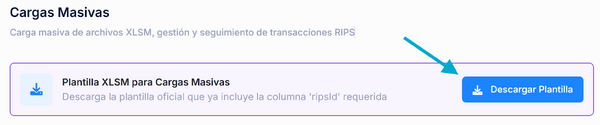

- 📌 En el lado izquierdo se encuentra el ícono de descarga y, en el lado derecho, el botón “Descargar Plantilla”.
- 📥 Al seleccionar este botón, se descargara la plantilla oficial en formato .xlsm (libro de Excel habilitado para macros).
- ✅ Esta plantilla ya incluye la columna obligatoria
ripsId, lo que facilita la consolidación correcta de la información de los RIPS antes de su envío.
|
|


📍 Ubicación del archivo descargado:
De forma predeterminada, el archivo se almacena en la carpeta Descargas del equipo.
En caso de que el navegador solicite una ubicación, podrá elegirse cualquier carpeta de preferencia.
ℹ️ Nota sobre el formato .xlsm: Este formato corresponde a un archivo de Microsoft Excel que, además de hojas y fórmulas, puede contener macros 🛠️ (pequeños programas o automatizaciones que agilizan tareas repetitivas). Este tipo de archivo resulta útil para validar datos, aplicar formatos predefinidos y asegurar que la información cumpla con la estructura requerida antes de su carga al sistema.
|
📂 Abrir la plantilla y habilitar macros 1️⃣ Abrir el archivo: 2️⃣ Habilitar macros para su uso: 💡 Nota: Si no aparece la franja amarilla, puede habilitar las macros manualmente: |
 |
⚠️ Advertencia de seguridad: Solo habilite macros en archivos provenientes de fuentes confiables. Las macros pueden ejecutar código que modifique o dañe su equipo.
🏥 Plantilla para la carga masiva de RIPS (TFHKA v1.1)
La Plantilla TFHKA v1.1 es un archivo de Excel con macros habilitadas (.xlsm) diseñado de acuerdo con la Resolución 2275 de 2023 del Ministerio de Salud y Protección Social.
📌 Esta plantilla funciona como herramienta de apoyo para la carga masiva de RIPS:
en lugar de registrar uno por uno en el portal, permite consolidar la información en un solo archivo y cargarla de forma más rápida y ordenada.
| ⚠️ Importante | Por cada factura de venta se debe diligenciar un archivo de la plantilla.
En ese archivo se relacionan todos los RIPS asociados a la factura. |
|---|
📑 Estructura de la plantilla
La plantilla contiene 9 pestañas, cada una dedicada a un tipo específico de información:
• 📄 Transacción: Se registran los datos generales de la factura: NIT de la entidad, número de factura y, si aplica, el tipo y número de nota (crédito, débito o ajuste).
• 🧑🤝🧑 Usuarios: Aquí va la información de los pacientes: tipo y número de identificación, fecha de nacimiento, sexo y condición del usuario.
• 👩⚕️ Consultas: Se detallan las atenciones médicas, odontológicas, de enfermería y de otros profesionales de la salud.
• 🚑 Urgencias: Aquí se registran las atenciones de urgencia que implicaron observación del paciente.
• 🔬 Procedimientos: Se incluyen los procedimientos diagnósticos, terapéuticos, quirúrgicos, no quirúrgicos y la aplicación de vacunas.
• 🏥 Hospitalización: Registra los datos sobre la estancia del usuario en servicios de hospitalización.
• 👶 Recién Nacidos: Se diligencia cuando se atienden partos o cesáreas, registrando la información del recién nacido vinculada a la factura de la madre.
• 💊 Medicamentos: Aquí se reportan los medicamentos administrados o dispensados, indicando código, cantidad y valor.
• 🛠️ Otros Servicios: Se registran los servicios complementarios facturados: dispositivos médicos, insumos, honorarios profesionales, estancias adicionales y traslados.

✨ Con esta plantilla, la información de los RIPS queda organizada de forma estandarizada, reduciendo errores y agilizando la validación frente a la normatividad vigente.
📝 Recomendaciones
📂 Archivo a cargar
• Formato obligatorio: XLSM (Excel con macros).
• Tamaño máximo permitido: 3 MB.
🔑 Campo ripsId
• Es una columna adicional que conecta Transacción, Usuarios y Servicios.
•Crear RIPS nuevos: use números consecutivos (1, 2, 3…).
👉 Cada transacción debe tener al menos un usuario, y cada usuario y servicio debe estar vinculado con el mismo ripsId.
⚙️ Diligenciamiento paso a paso
1️⃣ Inicie en la pestaña Transacción (factura asociada).
2️⃣ Complete la pestaña Usuarios (datos del paciente).
3️⃣ Diligencie las pestañas de Servicios (consultas, urgencias, medicamentos, hospitalización, etc.).
🗂️ Orden sugerido
• Seleccionar consecutivoUsuario.
• Diligenciar los demás campos.
ℹ️ En las secciones siguientes se presenta la explicación de las tres primeras pestañas de la plantilla —Transacciones, Usuarios y Consultas— junto con cuatro campos de la pestaña de Procedimientos que difieren de los de Consultas.
A continuación, se detallan los campos de estas pestañas, con ejemplos que facilitan su comprensión y diligenciamiento.
Las demás pestañas conservan la misma dinámica de registro, por lo que su uso resulta sencillo e intuitivo siempre que se cuente con la información necesaria.
La plantilla que se utiliza corresponde a la definida por el Ministerio de Salud (plantilla_fev-rips_v 1_0), con algunas columnas adicionales que hemos incluido para facilitar la identificación de los datos al momento de realizar la carga en el portal.
Toda la información registrada se basa en el Anexo Técnico de RIPS: Resolución 2275 del 28 de diciembre de 2023 – Resolución 1884 del 30 de septiembre de 2024, conforme al lineamiento oficial más reciente – versión 3.2.

→ En la primera pestaña de la plantilla, en la cabecera (celda A1), se encuentra el campo
numDocumentoIdObligado, donde debe registrarse el número de identificación del prestador de servicios de salud.
Este dato es fundamental porque permite asociar correctamente todas las transacciones con la entidad que está reportando la información.
→ numFactura (celda A2) En este campo se debe registrar el número de la factura cuando el RIPS está asociado a una Factura Electrónica de Venta (FEV). Por ejemplo: `FEV123`. Si el reporte corresponde a un servicio que no tiene factura, este campo no se diligencia.
→ tipoNota (celda A3) En esta columna se debe diligenciar cuando el RIPS corresponde a un registro sin factura. Las opciones disponibles a elegir son:
| Código | Descripción |
|---|---|
| NA | Nota de Ajuste |
| NC | Nota Crédito |
| ND | Nota Débito |
| RS | RIPS sin factura |
→ numNota (celda A4) Este campo se diligencia con un número consecutivo (1, 2, 3, …) cuando se envían RIPS sin factura electrónica. Aplica en los casos de EOSD o Profesionales Independientes que no están obligados a facturar en salud.
En esta pestaña se guardan los datos básicos del usuario: identificación, información personal y administrativa que permiten reconocerlo dentro de los RIPS. Si se llena bien, cada atención quedará vinculada al paciente correcto.
⚠️ Nota: Verifique que la fecha de nacimiento coincida con el tipo de documento según la edad del usuario.
→ Campo: TipoDocumentoIdentificacion
Seleccione el tipo de documento del usuario desde la lista desplegable.
Para elegir correctamente, consulte la tabla con cada código y su significado.
| Tipos de Documento | |
|---|---|
| AS | Adulto sin identificación |
| CC | Cédula de Ciudadanía |
| CD | Carnet Diplomático |
| CE | Cédula de Extranjería |
| CN | Certificado de nacido vivo |
| DE | Documento extranjero |
| MS | Menor sin identificación |
| NI | Número de Identificación Tributario (NIT) |
| NV | Certificado nacido vivo |
| PA | Pasaporte |
→ Campo: numDocumentoIdentificacion
Número de identificación del usuario, según el tipo de documento seleccionado.
Aquí se digita el número del paciente atendido.
→ Campo: NumDocumentoIdObligado
Este campo replica la información registrada en numDocumentoIdObligado de la pestaña TRANSACCIÓN.
→ Campo: tipoUsuario
Seleccione de la lista desplegable el tipo de usuario correspondiente.
Las opciones disponibles se encuentran en la tabla siguiente:
| Tipos de Usuario | |
|---|---|
| 01 | Contributivo cotizante |
| 02 | Contributivo beneficiario |
| 03 | Contributivo adicional |
| 04 | Subsidiado |
| 05 | No afiliado |
| 06 | Especial o Excepción cotizante |
| 07 | Especial o Excepción beneficiario |
| 08 | Personas privadas de la libertad a cargo del Fondo Nacional de Salud |
| 09 | Tomador / Amparado ARL |
| 10 | Tomador / Amparado SOAT |
| 11 | Tomador / Amparado Planes voluntarios de salud |
| 12 | Particular |
| 13 | Especial o Excepción no cotizante Ley 352 de 1997 |
→ Campo: fechaNacimiento
Ingrese la fecha en el formato AAAA-MM-DD.
Ejemplo: 2002-07-11.
→ Campo: codSexo
Seleccione el sexo de la persona en la lista desplegable:
M = Masculino · F = Femenino · I = Indeterminado / Intersexual
→ Campo: CodPaisResidencia
Corresponde al código del país de residencia habitual. Se ingresa o escoge el código del país donde la persona ha vivido el mayor periodo de tiempo durante el último año calendario.
Por defecto se puede seleccionar el código 170 (Colombia).
Para mayor referencia puede dar clic aquí: País → para descargar la tabla en una hoja de cálculo, o consultarla directamente en el portal oficial de SISPRO: País.
→ Campo: codMunicipioResidencia Registre el código del municipio en el que la persona ha residido la mayor parte del último año, siempre que el país de residencia sea Colombia.
Puede consultar la tabla completa dando clic aquí: Municipios para descargar en hoja de cálculo, o en el portal oficial de SISPRO: SISPRO: Municipios.
→ Campo: codZonaTerritorialResidencia
Indica la zona de residencia del usuario según la clasificación del DANE. Seleccione el código correspondiente de la siguiente tabla:
| Zona Territorial | |
|---|---|
| 01 | Rural |
| 02 | Urbano |
→ Campo: Incapacidad
Seleccione la opción que corresponda al paciente: SI o NO.
Este dato se soporta en la atención en salud registrada en el RIPS.
→ Campo: codPaisOrigen
Registre el código del país de nacimiento de la persona.
Por ejemplo: 170 corresponde a Colombia.
Puede guiarse con la misma tabla de referencia de País indicada en el campo CodPaisResidencia.
→ Campo: consecutivo
Número que identifica cada registro de manera única.
Debe iniciar en 1 y aumentar de uno en uno, sin repetir valores.
→ Campo: nombre
Digite el nombre del usuario tal como aparece en el documento de identidad, sin abreviaturas ni caracteres especiales.
→ Campo: apellido
Ingrese el primer y segundo apellido del usuario, respetando la información del documento de identidad.
→ Campo: ripsId
Identificador que enlaza la información de las pestañas "Transacción", "Usuarios" y "Servicios".
Cada número consecutivo asegura que los registros se relacionen correctamente entre sí.
| Campos de la pestaña Consultas | ||||||||||||||||||||||||||||||||||||||||||||||||||||||||||||||||||||||||||||||||||
|---|---|---|---|---|---|---|---|---|---|---|---|---|---|---|---|---|---|---|---|---|---|---|---|---|---|---|---|---|---|---|---|---|---|---|---|---|---|---|---|---|---|---|---|---|---|---|---|---|---|---|---|---|---|---|---|---|---|---|---|---|---|---|---|---|---|---|---|---|---|---|---|---|---|---|---|---|---|---|---|---|---|---|
Este valor se completa con el número de identificación del prestador, traído desde la pestaña Transacción.
 Digite aquí el consecutivo asignado en la pestaña Usuarios.
 Al ingresarlo, automáticamente se relaciona con num_DocumentoIdObligado, enlazando ambas pestañas.
Ingrese el código que el Ministerio de Salud y Protección Social asignó al prestador de servicios de salud o al responsable de reportar.
Este código se vincula automáticamente con numDocumentoIdObligado, asegurando la relación correcta entre la información del prestador y los datos del obligado.
Digite la fecha y hora en que se realizó la consulta o atención.
Esta fecha no puede ser posterior al momento de validación de los RIPS, ni anterior a la fecha de nacimiento del usuario, y debe estar dentro del periodo de facturación registrado en la factura electrónica.
Formato: aaaa-mm-dd hh:mm (ejemplo: 2025-07-19 00:00).
Ingrese el número que la entidad responsable de pago asignó para autorizar la prestación del servicio o la provisión de la tecnología de salud.
Si el servicio no requiere autorización, registre NA (no aplica).
Digite el código de la consulta según la Clasificación Única de Procedimientos en Salud ⇒ CUPS. Puede consultar la tabla oficial en SISPRO: CUPSRips O descargarla directamente del archivo: CUPSRips
Digite el código que indica la forma en que se presta el servicio de salud dentro de un grupo de servicios. Puede guiarse con la tabla oficial:
Digite el código que identifica un conjunto de servicios relacionados entre sí, que comparten similitudes en la forma de prestación y cumplen los mismos estándares.
Puede guiarse con la tabla:
Digite el código que identifica la unidad básica de atención autorizada, incluyendo procesos, actividades, personal, infraestructura y tecnología, todo orientado a garantizar la seguridad del paciente. Puede guiarse con la tabla: codServicio O consultar el registro oficial en SISPRO: Servicios
Digite el código que indica la finalidad con la que se realiza la consulta o prestación de la tecnología en salud. Puede guiarse con la tabla: FinalidadConsulta O consultar el registro oficial en SISPRO: FinalidadConsulta
Digite el código que indica la causa o motivo que originó la consulta o prestación del servicio de salud. Puede guiarse con la tabla: causaMotivoAtencion O consultar el registro oficial en SISPRO: Causa Motivo Atencion
Digite el código CIE del diagnóstico principal del paciente, ya sea confirmado o sospechado. Puede guiarse con la tabla: CIE10 O consultar el registro oficial en SISPRO: CIE10
Digite los códigos CIE de los diagnósticos relacionados con el principal. Pueden estar confirmados o solo sospechados, y su diligenciamiento no siempre es obligatorio.
Seleccione el identificador que indica si el diagnóstico principal es confirmado o presuntivo. Puede guiarse con la siguiente tabla:
Indique el tipo de documento de identificación de la persona que realizó la consulta. Seleccione la opción que mejor coincida con su registro, para que la información quede correcta y completa. Puede guiarse con la tabla:
Digite el número del documento de identificación de la persona que realizó la consulta, asegurándose de que coincida con el tipo de documento seleccionado.
Ingrese el valor de la consulta, de acuerdo con el manual tarifario vigente o la tarifa acordada entre las partes.
Seleccione el tipo de pago moderador correspondiente, según el plan de beneficios o la póliza adquirida. Puede guiarse con la siguiente tabla:
Ingrese el valor del pago moderador correspondiente. Si no aplica pago moderador, registre 0.
Digite el número de la factura electrónica de venta emitida al usuario que respalda el valor registrado en valorPagoModerador, o la información proporcionada por la entidad responsable de pago.
Digite el número consecutivo que identifica este registro, asegurando el orden correcto de la información.
Ingrese el identificador que permite relacionar la información de esta consulta con las pestañas de Usuarios y Transacción. | ||||||||||||||||||||||||||||||||||||||||||||||||||||||||||||||||||||||||||||||||||