Diferencia entre revisiones de «Contingencia - HKA Tili»
Sin resumen de edición |
Sin resumen de edición |
||
| Línea 14: | Línea 14: | ||
# Leer y aceptar las consideraciones a tener en cuenta para el protocolo de activación. | # Leer y aceptar las consideraciones a tener en cuenta para el protocolo de activación. | ||
Al activar este modo, el borde superior del inicio de la aplicación tendrá el nombre de "'''Modo Contingencia'''", lo que indicará que podrá continuar con el proceso de emitir factura tipo 03, sin evadir la norma. | Al activar este modo, el borde superior del inicio de la aplicación tendrá el nombre de "'''Modo Contingencia'''", lo que indicará que podrá continuar con el proceso de emitir factura tipo 03, sin evadir la norma. | ||
<gallery mode="slideshow"> | <gallery mode="slideshow"> | ||
| Línea 27: | Línea 28: | ||
Por normatividad, es indispensable hacer entrega de la tirilla física resultante de la transacción al cliente, puesto que, este es el soporte con el que podrá realizar el debido descuento de impuestos ante la DIAN. Es por ello, que para este escenario el botón de inhabilitar la impresión quedará inactivada para que imprima la correspondiente tirilla. | Por normatividad, es indispensable hacer entrega de la tirilla física resultante de la transacción al cliente, puesto que, este es el soporte con el que podrá realizar el debido descuento de impuestos ante la DIAN. Es por ello, que para este escenario el botón de inhabilitar la impresión quedará inactivada para que imprima la correspondiente tirilla. | ||
== | Cuando se realiza la generación de facturas de contingencia, en el inicio de la aplicación se podrá visualizar un contador indicando la cantidad de estas emitidas, en el módulo de "'''''Contingencia'''''" en la esquina inferior derecha. Por defecto, inicializado en Cero (0). | ||
<gallery mode="slideshow"> | |||
File:InicializarEnCero.png|''Conteo en Cero'''"'' | |||
File:BotonContinegncia.png|''Durante la contingencia'' | |||
</gallery> | |||
<center><div style="width:55%; background-color:#E6F7FB; padding:10px; border-radius:8px;"> | |||
<div style="float: left"> | |||
[[File:Signo.png|x84px|center]] | |||
</div> | |||
<center><font color=#ca001f>'''¡IMPORTANTE!'''</font></center> | |||
:Los documentos se almacenarán de forma local, es decir, mientras que no sean aceptados ante la DIAN, los documentos no se sincronizarán con el portal de HKA Factura. | |||
</div></center> | |||
Para hacer envío de estos documentos para validación y aprobación ante la DIAN, se podrá recurrir a dos funcionalidades: "'''''Envío Automático'''''" o "'''''Enviar Documentos Pendientes'''''", ubicadas dentro del respectivo módulo. | |||
== Envío Automático == | |||
Esta funcionalidad permitirá que, al estar sincronizado con una red de internet, los documentos se enviarán por sí solos sin necesidad de realizar alguna gestión adicional. El tiempo estimado para el inicio del envío es de aproximadamente 15 minutos. | |||
# Acceder al módulo "''Contingencia''". | |||
# Habilitar el botón "'''Envío Automático'''". | |||
# Esperar 15 minutos aproximadamente para verificar el inicio del proceso. | |||
# El contador disminuirá hasta llegar a cero. | |||
<gallery mode="slideshow"> | |||
File:InicializarEnCero.png|''Envío Automático'' | |||
File:BotonContinegncia.png|''El contador se reinicia cero'' | |||
</gallery> | |||
== Enviar Documentos Pendientes == | |||
Al culminar la generación de facturas de contingencia y solventado el escenario, podrá acceder al respectivo módulo donde verá todos los documentos generados durante la contingencia, los cuales podrá enviarlos ante la DIAN de forma inmediata presionando el botón "'''Enviar Documentos Pendientes'''". El uso del botón inactivará el modo de contingencia y mostrará el inicio de la APP donde se podrá verificar que el contador empieza a disminuir. | |||
# Acceder al módulo "''Contingencia''". | |||
# Habilitar el botón "'''Enviar Documentos Pendientes'''". | |||
# El contador disminuirá hasta llegar a cero. | |||
<gallery mode="slideshow"> | |||
File:InicializarEnCero.png|''Enviar Documentos Pendientes'' | |||
File:BotonContinegncia.png|''El contador se reinicia cero'' | |||
</gallery> | |||
Revisión del 22:15 22 oct 2025
Contingencia
¿Qué es contingencia?
La modalidad de contingencia permite generar facturas electrónicas cuando se presentan novedades o escenarios que impiden continuar con la operación, garantizando el cumplimiento normativo. Una vez se solvente el impedimento, deberán enviarse ante la DIAN todos las facturas de venta realizadas en el lapso de tiempo que se tuvo el acontecimiento, sin superar las 48 horas máximas permitidas.
Estas son identificadas por su nombre "Factura de Talonario o Papel" o "Contingencia Tipo 03".
Activar modo contingencia
- Acceder al menú de configuración de la caja registradora o directamente desde el acceso de botones directos.
- Seleccionar el módulo "Contingencia" distinguido por el color naranja.
- Habilitar el botón modo "Contingencia".
- Leer y aceptar las consideraciones a tener en cuenta para el protocolo de activación.
Al activar este modo, el borde superior del inicio de la aplicación tendrá el nombre de "Modo Contingencia", lo que indicará que podrá continuar con el proceso de emitir factura tipo 03, sin evadir la norma.
-
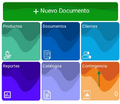 Opción "Contingencia"
 -
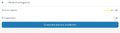 Activar Botón de Contingencia
 -
Leer consideraciones para activar el modo Contingencia
-
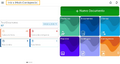 Letrero de Activación de Contingencia


Para proceder a generar las facturas de contingencia, se ingresará al módulo de "Nuevo Documento", y se siguen las indicaciones explicadas en la sección de Documentos.
Por normatividad, es indispensable hacer entrega de la tirilla física resultante de la transacción al cliente, puesto que, este es el soporte con el que podrá realizar el debido descuento de impuestos ante la DIAN. Es por ello, que para este escenario el botón de inhabilitar la impresión quedará inactivada para que imprima la correspondiente tirilla.
Cuando se realiza la generación de facturas de contingencia, en el inicio de la aplicación se podrá visualizar un contador indicando la cantidad de estas emitidas, en el módulo de "Contingencia" en la esquina inferior derecha. Por defecto, inicializado en Cero (0).
-
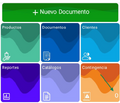 Conteo en Cero"
 -
Durante la contingencia


- Los documentos se almacenarán de forma local, es decir, mientras que no sean aceptados ante la DIAN, los documentos no se sincronizarán con el portal de HKA Factura.
Para hacer envío de estos documentos para validación y aprobación ante la DIAN, se podrá recurrir a dos funcionalidades: "Envío Automático" o "Enviar Documentos Pendientes", ubicadas dentro del respectivo módulo.
Envío Automático
Esta funcionalidad permitirá que, al estar sincronizado con una red de internet, los documentos se enviarán por sí solos sin necesidad de realizar alguna gestión adicional. El tiempo estimado para el inicio del envío es de aproximadamente 15 minutos.
- Acceder al módulo "Contingencia".
- Habilitar el botón "Envío Automático".
- Esperar 15 minutos aproximadamente para verificar el inicio del proceso.
- El contador disminuirá hasta llegar a cero.
-
Envío Automático
-
El contador se reinicia cero
Enviar Documentos Pendientes
Al culminar la generación de facturas de contingencia y solventado el escenario, podrá acceder al respectivo módulo donde verá todos los documentos generados durante la contingencia, los cuales podrá enviarlos ante la DIAN de forma inmediata presionando el botón "Enviar Documentos Pendientes". El uso del botón inactivará el modo de contingencia y mostrará el inicio de la APP donde se podrá verificar que el contador empieza a disminuir.
- Acceder al módulo "Contingencia".
- Habilitar el botón "Enviar Documentos Pendientes".
- El contador disminuirá hasta llegar a cero.
-
Enviar Documentos Pendientes
-
El contador se reinicia cero
NOTA: La información encontrada en esta página es de uso para las máquinas Tili01 y Tili Móvil.