Diferencia entre revisiones de «Configuración - HKA Tili»
Sin resumen de edición |
|||
| Línea 23: | Línea 23: | ||
* Elegir la opción '''''Configuración'''''. | * Elegir la opción '''''Configuración'''''. | ||
* Presionar la primera sección '''''Opciones'''''. | * Presionar la primera sección '''''Opciones'''''. | ||
* Click en el botón alargado azul "'''Configurar Establecimiento / Secuencial'''" | * Click en el botón alargado azul "'''Configurar Establecimiento / Secuencial'''". | ||
* Elegir el establecimiento a trabajar desplegando la lista. | * Elegir el establecimiento a trabajar desplegando la lista. | ||
* Indicar los prefijos por cada documento y presionar el botón "'''Guardar'''". | * Indicar los prefijos por cada documento y presionar el botón "'''Guardar'''". | ||
Revisión del 17:26 24 oct 2025
En esta sección, se presentan diferentes funcionalidades que permiten personalizar el uso y manejo de la máquina registradora, ajustando los parámetros necesarios para optimizar y hacer más eficiente la operación diaria.
Para acceder a las funcionalidades, deberá seguir las instrucciones indicadas a continuación:
- Dirigirse al inicio de la aplicación.
- Abrir el menú ubicado en la esquina superior izquierda, representado por tres líneas horizontales.
- Elegir la opción Configuración
-
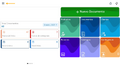 Inicio "Menú"
 -
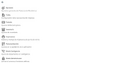 Funcionalidades
 -
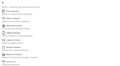 Funcionalidades


Opciones
Este apartado, permitirá cambiar el establecimiento o prefijos configurados inicialmente. Esta función es útil e importante para escenarios donde los consecutivos de los prefijos culminaron, se venció la resolución de prefijos o la máquina es trasladada a otro establecimiento.
El uso de esta opción se lleva a cabo de la siguiente manera:
- Dirigirse al inicio de la aplicación.
- Abrir el menú ubicado en la esquina superior izquierda, representado por tres líneas horizontales.
- Elegir la opción Configuración.
- Presionar la primera sección Opciones.
- Click en el botón alargado azul "Configurar Establecimiento / Secuencial".
- Elegir el establecimiento a trabajar desplegando la lista.
- Indicar los prefijos por cada documento y presionar el botón "Guardar".
- El cambio confirmará a través de un letrero de color verde indicando el ajuste.
Tirilla
Encabezado
Agregar información como nombre de la empresa, NIT, dirección, teléfono.
Pie de página
Incluir mensajes adicionales o información fiscal.
Logo
Incorporar el logo de la empresa en el ticket por medio de una imagen en formato PNG con 1MB o menos.
Teclado
Activar tipo de teclado
En esta sección podrá seleccionar el teclado para su mayor comodidad y facilidad.
| Tipo de teclado | Descripción |
|---|---|
| Teclado plano | Determina la cantidad de columnas y la cantidad de teclas que facilite el proceso de facturación. |
| Teclado de productos | Acceso rápido a productos predefinidos asignados a cada tecla específica. |
| Ninguno | Desactivar el uso del teclado. |
Personalizar teclado
| Parámetro | Descripción |
|---|---|
| Orientación | Vertical u horizontal. |
| Número de columnas | Ajustar la distribución de las teclas. |
| Número de teclas | Configurar la cantidad de teclas disponibles. |
Personalización
Ajustar tamaño de fuente
Modificar el tamaño de la letra en el ticket para mejorar la legibilidad.
Asistente de configuración
Guía paso a paso
Facilita la configuración inicial de la caja registradora, incluyendo parámetros básicos, conexión a internet y configuración de facturación electrónica.
Modo Administrador
| Modo | Descripción |
|---|---|
| Modo contingencia | Permite generar y enviar facturas electrónicas sin conexión a internet, ETC. |
| Modo administrador | Brinda acceso a opciones avanzadas de configuración y gestión del sistema. |
Código de bloqueo
Proteger la caja registradora
Permite establecer un código temporal para bloquear el acceso y evitar operaciones no autorizadas.
Recuperar código
En caso de olvidar el código, se puede restablecer en el portal FacturaHKA un código temporal de recuperación a través del usuario administrador.