Diferencia entre revisiones de «Configuración - HKA Tili»
Sin resumen de edición |
|||
| Línea 164: | Línea 164: | ||
En caso de olvidar el código, se puede restablecer en el portal FacturaHKA un código temporal de recuperación a través del usuario administrador. | En caso de olvidar el código, se puede restablecer en el portal FacturaHKA un código temporal de recuperación a través del usuario administrador. | ||
= Códigos de | = Códigos de Barras = | ||
= Gaveta de Efectivo = | = Gaveta de Efectivo = | ||
Revisión del 20:42 24 oct 2025
En esta sección, se presentan diferentes funcionalidades que permiten personalizar el uso y manejo de la máquina registradora, ajustando los parámetros necesarios para optimizar y hacer más eficiente la operación diaria.
Para acceder a las funcionalidades, deberá seguir las instrucciones indicadas a continuación:
- Dirigirse al inicio de la aplicación.
- Abrir el menú ubicado en la esquina superior izquierda, representado por tres líneas horizontales.
- Elegir la opción Configuración.
-
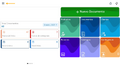 Inicio "Menú"
 -
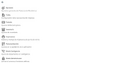 Funcionalidades
 -
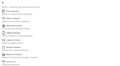 Funcionalidades


Opciones
Este apartado, permitirá cambiar el establecimiento o prefijos configurados inicialmente. Esta función es útil e importante para escenarios donde los consecutivos de los prefijos culminaron, se venció la resolución de prefijos o la máquina es trasladada a otro establecimiento.
El uso de esta opción se lleva a cabo de la siguiente manera:
- Dirigirse al inicio de la aplicación.
- Abrir el menú ubicado en la esquina superior izquierda, representado por tres líneas horizontales.
- Elegir la opción Configuración.
- Presionar la primera sección Opciones.
- Click en el botón alargado azul "Configurar Establecimiento / Secuencial".
- Elegir el establecimiento a trabajar desplegando la lista.
- Indicar los prefijos por cada documento y presionar el botón "Guardar".
- El cambio confirmará a través de un letrero de color verde indicando el ajuste.
Tirilla
Este apartado, permitirá personalizar el encabezado, pie de página y logo para mostrar en la tirilla al momento de imprimirla.
El uso de esta opción se lleva a cabo de la siguiente manera:
- Dirigirse al inicio de la aplicación.
- Abrir el menú ubicado en la esquina superior izquierda, representado por tres líneas horizontales.
- Elegir la opción Configuración.
- Presionar la segunda sección Tirilla.
- Diligenciar las líneas que desee para mostrar en la tirilla.
     - Cuatro (4) líneas de encabezado
     - Dos (2) líneas de pie de página
- Si desea usar el logo configurado previamente en el Portal de Factura HKA, podrá activar el botón.
- Presionar el botón "Guardar".
El cambio podrá visualizarlo al imprimir cualquier tirilla generada en la misma máquina.
NOTA: La personalización de la Tirilla queda guardada localmente, es decir, no se sincroniza con el Portal HKA o con otra máquina.
Teclado
Esta funcionalidad permitirá elegir y configurar los teclados disponibles en la máquina para agilizar la operación y potenciar la eficacia al momento de la venta.
El uso de esta opción se lleva a cabo de la siguiente manera:
- Dirigirse al inicio de la aplicación.
- Abrir el menú ubicado en la esquina superior izquierda, representado por tres líneas horizontales.
- Elegir la opción Configuración.
- Presionar la tercera sección Teclado.
En este paso, se disponen de tres apartados para la configuración pertinente y más adecuada de elección de teclado:
Activar tipo de teclado
En esta sección podrá seleccionar el teclado para su mayor comodidad y facilidad para dejar por defecto.
| Tipo de teclado | Descripción |
|---|---|
| Teclado plano | Acceso rápido a ciertos productos creados, asignados por elección propia, a cada tecla específica de color azul oscuro. |
| Teclado de productos | Acceso rápido a todos los productos creados, asignados a cada tecla específica de color azul claro. |
| Teclado por Categorías | Acceso rápido a sub-teclados creados con un grupo de productos, asignados a cada tecla específica de color naranja. |
| Ninguno | Desactivar el uso del teclado. |
Personalizar teclado
Permite determinar la cantidad de columnas, orientación y cantidad de teclas que facilite y optimice el proceso de generación de documentos electrónicos. Esta opción, da como alternativa fijar productos en cada tecla como se requiera y a conveniencia. De querer editar el teclado se podrá realizar en este apartado cuantas veces sea necesario.
| Parámetro | Descripción |
|---|---|
| Orientación | Vertical u horizontal. |
| Número de columnas | Ajustar la distribución de las teclas. |
| Número de teclas | Configurar la cantidad de teclas disponibles. |
Visibilidad de Categorías
Aquí, se podrá indicar qué categorías estarán por defecto o visibles en la generación del documento.
Si desea llevar a cabo, la creación y configuración de los teclados por Categorías, deberá seguir las indicaciones mencionadas a continuación:
- Dirigirse al inicio de la aplicación.
- Acceder al módulo Catálogos.
- Elegir la opción "Categorías".
- Para crear una nueva categoría, deberá hacer click en el botón con el símbolo "+" ubicada en la esquina superior derecha.
- Diligenciar los datos requeridas, como Descripción, Código, etc. Y presionar la opción "Guardar".
- Elegir la nueva categoría creada y se tienen las siguientes funciones:
        - Agregar producto: Se podrán agregar múltiples productos para creación de la categoría.
        - Eliminar: Eliminará la categoría de forma definitiva.
Al agregar productos, se tiene la opción de asignarles o inhabilitarles, la funcionalidad de "Precio Abierto" a todos los productos pertenecientes a esta categoría de manera masiva.
NOTA: Esta información, se sincronizará con todas las máquinas que se tengan bajo la misma empresa.
Ajustar tamaño de fuente
En esta sección, podrá modificar el tamaño de la letra en la aplicación para mejorar la legibilidad.
El uso de esta opción se lleva a cabo de la siguiente manera:
- Dirigirse al inicio de la aplicación.
- Abrir el menú ubicado en la esquina superior izquierda, representado por tres líneas horizontales.
- Elegir la opción Configuración.
- Presionar la sección Personalización.
- Luego, ingresar a la opción "Tamaño de fuente".
- En esta ventana, podrá mover el indicador al tamaño deseado o de preferencia.
- Oprime la opción Cerrar y el ajuste queda aplicado.
Modo Administrador
Esta sección, permite a cualquier usuario que no sea administrador, como Avanzado o Estándar, ingresar la contraseña "Clave Secreta de Contribuyente" otorgada por el usuario Principal (Root) obtenida por el Portal de Factura HKA.
Para uso de esta función, realice las siguientes indicaciones:
- El usuario Principal debe acceder al Portal de HKA.
- Dirigirse al apartado de "Configuración".
- Hacer click sobre la opción "Gestión de Clave Secreta de Contribuyente" y copiar la contraseña.
- El usuario estándar o avanzado, deberá acceder a la aplicación HKA Tili.
- Ingresar al menú del inicio.
- Elegir la sección "Modo Administrador" y escribir la contraseña obtenida en pasos anteriores.
Una vez ingresa la contraseña de forma correcta, la aplicación mostrará un letrero verde de confirmación. A partir de ese momento, el sub-usuario tendrá permisos de administrador hasta que cierre la sesión.
Código de bloqueo
Permite establecer un código temporal para bloquear el acceso y evitar operaciones no autorizadas. En caso de olvidar el código, se puede restablecer en el portal FacturaHKA un código temporal de recuperación a través del usuario administrador.
Códigos de Barras
Gaveta de Efectivo
NOTA: La información encontrada en esta página es de uso para las máquinas Tili01 y Tili Móvil.