RIPS:Carga Masiva
📦 Carga Masiva
✨ Gestión de RIPS de forma fácil
📌 Hemos incorporado en nuestro portal la nueva funcionalidad "Cargas Masivas".
 |
Beneficios principales: |
💙 📂 Descarga de la plantilla para Cargas Masivas
Al ingresar al módulo Cargas Masivas, se visualizará una tarjeta como la mostrada en la imagen:
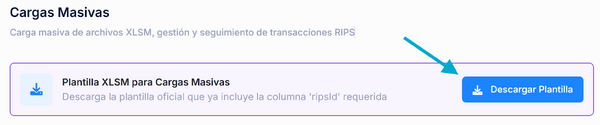

- 📌 En el lado izquierdo se encuentra el ícono de descarga y, en el lado derecho, el botón “Descargar Plantilla”.
- 📥 Al seleccionar este botón, se descargara la plantilla oficial en formato .xlsm (libro de Excel habilitado para macros).
- ✅ Esta plantilla ya incluye la columna obligatoria
ripsId, lo que facilita la consolidación correcta de la información de los RIPS antes de su envío.
|
|


📍 Ubicación del archivo descargado:
De forma predeterminada, el archivo se almacena en la carpeta Descargas del equipo.
En caso de que el navegador solicite una ubicación, podrá elegirse cualquier carpeta de preferencia.
ℹ️ Nota sobre el formato .xlsm: Este formato corresponde a un archivo de Microsoft Excel que, además de hojas y fórmulas, puede contener macros 🛠️ (pequeños programas o automatizaciones que agilizan tareas repetitivas). Este tipo de archivo resulta útil para validar datos, aplicar formatos predefinidos y asegurar que la información cumpla con la estructura requerida antes de su carga al sistema.
|
📂 Abrir la plantilla y habilitar macros 1️⃣ Abrir el archivo: 2️⃣ Habilitar macros para su uso: 💡 Nota: Si no aparece la franja amarilla, puede habilitar las macros manualmente: |
 |
⚠️ Advertencia de seguridad: Solo habilite macros en archivos provenientes de fuentes confiables. Las macros pueden ejecutar código que modifique o dañe su equipo.
🏥 Plantilla para la carga masiva de RIPS (TFHKA v1.1)
La Plantilla TFHKA v1.1 es un archivo de Excel con macros habilitadas (.xlsm) diseñado de acuerdo con la Resolución 2275 de 2023 del Ministerio de Salud y Protección Social.
📌 Esta plantilla funciona como herramienta de apoyo para la carga masiva de RIPS:
en lugar de registrar uno por uno en el portal, permite consolidar la información en un solo archivo y cargarla de forma más rápida y ordenada.
| ⚠️ Importante | Por cada factura de venta se debe diligenciar un archivo de la plantilla.
En ese archivo se relacionan todos los RIPS asociados a la factura. |
|---|
📑 Estructura de la plantilla
La plantilla contiene 9 pestañas, cada una dedicada a un tipo específico de información:
• 📄 Transacción: Se registran los datos generales de la factura: NIT de la entidad, número de factura y, si aplica, el tipo y número de nota (crédito, débito o ajuste).
• 🧑🤝🧑 Usuarios: Aquí va la información de los pacientes: tipo y número de identificación, fecha de nacimiento, sexo y condición del usuario.
• 👩⚕️ Consultas: Se detallan las atenciones médicas, odontológicas, de enfermería y de otros profesionales de la salud.
• 🚑 Urgencias: Aquí se registran las atenciones de urgencia que implicaron observación del paciente.
• 🔬 Procedimientos: Se incluyen los procedimientos diagnósticos, terapéuticos, quirúrgicos, no quirúrgicos y la aplicación de vacunas.
• 🏥 Hospitalización: Registra los datos sobre la estancia del usuario en servicios de hospitalización.
• 👶 Recién Nacidos: Se diligencia cuando se atienden partos o cesáreas, registrando la información del recién nacido vinculada a la factura de la madre.
• 💊 Medicamentos: Aquí se reportan los medicamentos administrados o dispensados, indicando código, cantidad y valor.
• 🛠️ Otros Servicios: Se registran los servicios complementarios facturados: dispositivos médicos, insumos, honorarios profesionales, estancias adicionales y traslados.

✨ Con esta plantilla, la información de los RIPS queda organizada de forma estandarizada, reduciendo errores y agilizando la validación frente a la normatividad vigente.
📝 Recomendaciones
📂 Archivo a cargar
• Formato obligatorio: XLSM (Excel con macros).
• Tamaño máximo permitido: 3 MB.
🔑 Campo ripsId
• Es una columna adicional que conecta Transacción, Usuarios y Servicios.
•Crear RIPS nuevos: use números consecutivos (1, 2, 3…).
👉 Cada transacción debe tener al menos un usuario, y cada usuario y servicio debe estar vinculado con el mismo ripsId.
⚙️ Diligenciamiento paso a paso
1️⃣ Inicie en la pestaña Transacción (factura asociada).
2️⃣ Complete la pestaña Usuarios (datos del paciente).
3️⃣ Diligencie las pestañas de Servicios (consultas, urgencias, medicamentos, hospitalización, etc.).
🗂️ Orden sugerido
• Seleccionar consecutivoUsuario.
• Diligenciar los demás campos.