Configuración por Catálogos - Portal DRecepción Validación Previa
Tipo de Proveedor
La configuración del tipo de proveedor funciona como una lista de etiquetas que la empresa define para asignar a sus proveedores. Esto permite una consulta precisa de los documentos de aquellos proveedores que contengan un tipo específico.
Condiciones de registro y modificación
- Se permite el registro y modificación solo para usuarios de tipo Root y Administrador, los usuarios Avanzado y Básico sólo pueden consultar.
- Los nombres no pueden repetirse.
- No se permite modificar ni eliminar el registro si está asociado a algún proveedor.
- Los tipo proveedor que se encuentren en Estado inactivo no se listaran en la asignación de proveedor.
Los siguientes pasos te guiarán en la consulta y registro de Tipo de Proveedor:
-
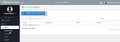 Paso 1: Ingresar al Menú Catálogo/Tipo de Proveedor, se mostrará la lista de los tipos proveedor configurados, para crear uno nuevo presione el boton 'Registrar tipo de proveedor' .
 -
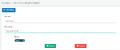 Paso 2: Se mostrará la pantalla donde debe registrar un nombre y descripción , no debe ser igual a otro ya registrado, active o desactive el Estado deseado, presione Guardar.
 -
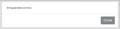 Paso 3: Se mostrará el mensaje de guardado exitoso, presione cerrar.
 -
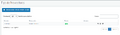 Paso 4: De ser exitoso, se visualizará en la lista con su estado y las acciones, Detalle, editar y eliminar.
 -
 Paso 5: La acción "Detalle", permite visualizar los datos registrados.
 -
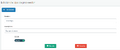 Paso :6 La acción "Editar", permite editar los datos y el estado, siempre y cuando no esté asociado a un proveedor.
 -
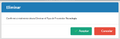 Paso :7 La acción "Eliminar" permite eliminar el tipo seleccionado, siempre y cuando no esté asociado a un proveedor.


Proveedores
Para la recepción de comprobantes electrónicos, la plataforma The Factory HKA - DRecepción permite registrar y activar proveedores de la empresa, con el fin de cargar y gestionar documentos electrónicos.
El Portal permite el registro automático de proveedores al cargar al menos un documento, dejándolos inicialmente en estado "Pendiente por activar" disponible para ser activado por un usuario de la empresa. No obstante, también ofrece la opción de registro manual desde el Catálogo/Proveedores.
Los siguientes pasos te guiarán en la consulta, registro manual y modificación de proveedores:
-
 Paso 1: Ingresar al Menú Catálogo/Proveedores, se mostrará la lista de los proveedores relacionados a la cuenta, con sus datos, estado, acciones y los botones Registrar y Pendiente por activar.
 -
 Paso 2: En Registrar, ingrese el Nit del proveedor y presione el botón Verificar.
 -
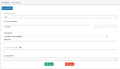 Paso 3: El portal validará el NIT y, en caso de estar registrado, le mostrará los datos. En caso contrario, deberá completar.
 -
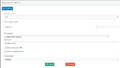 Paso 4: Al completar los datos, presione Guardar
 -
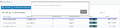 Paso 5: Si los datos son correctos, se genera un mensaje de éxito y el nuevo proveedor se muestra en la lista.


| Campo | Descripción |
|---|---|
| Tipo de cliente | Persona Jurídica y asimiladas ó Persona Natural y asimiladas |
| Razón social | Razón social del proveedor (o nombre completo si es persona natural). |
| Tipo documento | Tipo de documento del proveedor, NIT. |
| Número de documento | Número identificador del proveedor sin DV. |
| Estatus | Activo o Inactivo. Disponible para los usuarios con rol Administrador y permisos activos. |
| Acciones | Detalle: Consulta la información registrada del proveedor.
Editar: Permite actualizar o asignar el 'Correo de Envío de Eventos' y el 'Tipo de proveedor'. Eliminar proveedor: Permite eliminar al proveedor si no tiene documentos cargados. En caso contrario, se cambia su estatus a inactivo. |
Proveedor pendiente por activar
A continuación, se detallan los pasos para activar los proveedores que se encuentran en estado 'Pendiente por activar'
-
 Paso 1: Ingresar al Menú Catálogo/Proveedor,haga clic en el botón Pendiente por activar.
 -
 Paso 2: Se mostrarán todos los proveedores que se encuentren en este estado. Para activar un proveedor, haga clic en el botón correspondiente al estatus del proveedor seleccionado o utilice la acción 'Activar proveedor'
 -
 Paso 3: Aparecerá un mensaje de confirmación. Seleccione la opción correspondiente según lo que desee realizar.
 -
 Paso 4: Al aceptar, se mostrará un mensaje de éxito confirmando la acción realizada.


Estatus
En este catálogo se pueden visualizar estatus tipo Dian, de sistema y personalizados que ofrece el portal para ser asignados a los documentos al momento de ser gestionados por los usuarios.
Condiciones para agregar estatus personalizable de forma exitosa
- Permitido solo para usuarios de tipo Root y Administrador que tengan el permiso activo.
- Los nombres de los estatus no pueden repetirse, incluso si son de un tipo diferente, en la lista.
- El Nombre y la Descripción deben ser valores alfanuméricos con un máximo de 50 caracteres.
- Los estatus personalizados no pueden eliminarse una vez que estén asociados a algún documento.
Los siguientes pasos te guiarán en la consulta y creación de estatus:
-
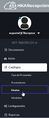 Paso 1: Ingresar al portal y acceder al Menú Catálogo/Estatus..
 -
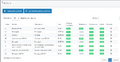 Paso 2: Se mostrará la pantalla con todos los estatus disponibles en la cuenta.
 -
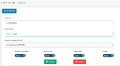 Paso 3: Para agregar un nuevo estatus, presione Agregar Estatus. Aparecerá un formulario que debe diligenciar con la información del estatus personalizado: Nombre, Descripción y seleccionar un Estatus Dian en Asociar a Estatus DIAN.
 -
 Paso 4: Por selección tiene las opciones Visible al proveedor, Notificación (al proveedor), Observación y Estatus.
 -
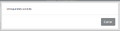 Paso 5: Al presionar Guardar, se mostrará un mensaje indicando que el proceso ha sido exitoso.
 -
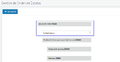 Paso :6 El portal mostrará la pantalla de Gestión de Orden de Estatus, donde podrá visualizar el nuevo estatus ubicado en el orden seleccionado, Presione el Botón superior izquierdo Regresar para volver a la lista.
 -
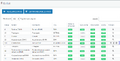 Paso :7 El nuevo estatus creado se visualizará con las acciones Detalla, Editar y Eliminar.


| Estatus | Tipo | Descripción |
|---|---|---|
| Precargado | SISTEMA | Son estatus estándar del portal son asignados a los documentos de forma automática y no son modificables.. |
| Cargado | ||
| Entregado | ||
| Acuse de recibo (DIAN) | DIAN | Son estatus estándar de eventos Dian, se encuentran disponibles para ser asignados a los documentos por los usuarios y no son modificables. |
| Recibo del bien o prestación del servicio (DIAN) | ||
| Aceptación expresa (DIAN) | ||
| Reclamo (DIAN) | ||
| Rechazado (DIAN) | Es un estatus Dian que se asigna al documento cuando contiene una respuesta de rechazo por parte de Dian. Se asigna automáticamente durante la carga y no es modificable. nota: cuando el documento contiene este estatus debe solicitar al emisor el xml correcto con la aprobación de la Dian y cargar nuevamente. | |
| PERSONALIZADOS | PERSONALIZADO | Son estatus creados por los usuarios con permisos de la empresa para gestiones internas. |
Infodatos
Los infodatos son un grupo de datos que puedes tener valores adicionales útil para complementar información a los documentos electrónicos. La asociación de infodatos no son obligatorios para la carga de los documentos electrónicos, sin embargo la empresa receptora tiene la opción de configurar infodatos obligatorios y opcionales para la gestión y control de sus documentos.

El catálogo infodatos dispone de 23 infodatos para ser configurado, esta funcionalidad la tendrá disponible el usuario principal Receptor y usuarios con Rol Administrador, los usuarios con rol Básico y Avanzado tendrán el modo solo consulta.
Para ingresar al catálogo Ir al Menú inicial- Catálogo - Infodatos. (Ver Figura 27).
En esta pantalla se listaran todos los infodatos que tenga asociado la cuenta con la información:
- Nombre propio: Se describe el nombre propio ingresado por el usuario receptor para identificar el infodatos.
- Listable: Se describe (SI - NO) si el infodato es listable o no listable para identificar si contiene varios valores.
- Requerido: Se describe (SI - NO), identifica el infodato como obligatorio.
- Acciones: Editar Infodato, es la acción de modificar la configuración del infodatos, activar o desactivar como Requerido, cambiar nombre, agregar nuevo valor y activar o desactivar valores. (Ver Figura 28).

Para asociar un nuevo infodatos, presiones Asociar Infodatos.

El portal presentará lista de 23 infodatos estándar de tipo listables y no listables que permitirá configurar según las necesidades de la empresa, estos formarán parte de la validación en la radicación de documentos. (Ver Figura 29).
A continuación se muestra la lista de los infodatos con la referencia de tipo de datos y cantidades que debe tener en cuenta al momento de asociar.
| Código Infodatos | Nombre Genérico | Nombre Propio | Tipo listable | Valor |
|---|---|---|---|---|
| 1 | Sucursal | alfanumérico, 1..80 | Si | alfanumérico, 1..80 |
| 2 | Unidad de Costo | alfanumérico, 1..80 | Si | alfanumérico, 1..80 |
| 3 | Línea de Negocio | alfanumérico, 1..80 | Si | alfanumérico, 1..80 |
| 4 | Región | alfanumérico, 1..80 | Si | alfanumérico, 1..80 |
| 5 | Ubicación Geográfica | alfanumérico, 1..80 | No | alfanumérico, 1..N |
| 6 | IntegerCustom1 | alfanumérico, 1..80 | No | numéricos enteros, 1..16 |
| 7 | RealCustom1 | alfanumérico, 1..80 | No | numérico con decimales, 1..10p(4) |
| 8 | DateCustom1 | alfanumérico, 1..80 | No | AAAA-MM-DD |
| 9 | DateTimeCustom1 | alfanumérico, 1..80 | No | AAAA-MM-DD HH:MM:SS |
| 10 | StringCustom1 | alfanumérico, 1..80 | No | alfanumérico, 1..N |
| 11 | StringCustom2 | alfanumérico, 1..80 | No | alfanumérico, 1..N |
| 12 | StringCustom3 | alfanumérico, 1..80 | No | alfanumérico, 1..N |
| 13 | StringCustom4 | alfanumérico, 1..80 | No | alfanumérico, 1..N |
| 14 | StringCustom5 | alfanumérico, 1..80 | No | alfanumérico, 1..N |
| 15 | StringListedCustom1 | alfanumérico, 1..80 | Si | alfanumérico, 1..80 |
| 16 | StringListedCustom2 | alfanumérico, 1..80 | Si | alfanumérico, 1..80 |
| 17 | StringListedCustom3 | alfanumérico, 1..80 | Si | alfanumérico, 1..80 |
| 18 | StringListedCustom4 | alfanumérico, 1..80 | Si | alfanumérico, 1..80 |
| 19 | StringListedCustom5 | alfanumérico, 1..80 | Si | alfanumérico, 1..80 |
| 20 | IntegerCustom2 | alfanumérico, 1..80 | No | numéricos enteros, 1..16 |
| 21 | RealCustom2 | alfanumérico, 1..80 | No | numérico con decimales, 1..10p(4) |
| 22 | DateCustom2 | alfanumérico, 1..80 | No | AAAA-MM-DD |
| 23 | DateTimeCustom2 | alfanumérico, 1..80 | No | AAAA-MM-DD HH:MM:SS |

Para configurar los infodatos, presionar la acción Asociar que se encuentra en el lateral derecho de cada infodato requerido. (Ver Figura 30).

Al asociar infodatos tipo lista se presenta la pantalla con los campos fijos (Código Infodatos, Nombre Genérico) y campos disponibles para la configuración (Nombre Propio, Requerido) donde en Nombre Propio es el nombre asignado por el usuario y el check de requerido que indicará si el infodato es obligatorio, adicional se debe agregar un valor propio en el campo Valor1 que se activa presionando el botón con el signo (+) permitiendo así crear la lista del mismo infodato con diferentes valores, cada infodato puede conFigurarse de forma activo e inactivo indicándolo con el check. (Ver Figura 31).

La asociación de infodatos que no son listable tendrá disponible la conFiguración de Nombre propio y activación si es requerido, el valor será indicado en la funcionalidad Comprobante- Subir documentos- Infodatos, ya es donde solicita el valor correspondiente. (Ver Figura 32).

Por cada asociación de infodatos, el portal mostrará la lista de los mismos configurados al receptor donde estarán disponible con la acción Editar en caso de requerir cambios o agregar nuevo valor a los infodatos tipo lista. (Ver Figura 33)
Todos los infodatos activos listable o no listable estarán disponible en la funcionalidad Comprobantes- Subir documentos - Infodatos para ser radicado junto un documento XML que se requiera.
nota: los infodatos marcados como requeridos, será de selección obligatoria para la carga del documento electrónico.