Configuración por Catálogos - Portal DRecepción Validación Previa
Tipo de Proveedor
La configuración del tipo de proveedor funciona como una lista de etiquetas que la empresa define para asignar a sus proveedores. Esto permite una consulta precisa de los documentos de aquellos proveedores que contengan un tipo específico.
Condiciones de registro y modificación
- Se permite el registro y modificación solo para usuarios de tipo Root y Administrador, los usuarios Avanzado y Básico sólo pueden consultar.
- Los nombres no pueden repetirse.
- No se permite modificar ni eliminar el registro si está asociado a algún proveedor.
- Los tipo proveedor que se encuentren en Estado inactivo no se listaran en la asignación de proveedor.
Los siguientes pasos te guiarán en la consulta y registro de Tipo de Proveedor:
-
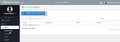 Paso 1: Ingresar al Menú Catálogo/Tipo de Proveedor, se mostrará la lista de los tipos proveedor configurados, para crear uno nuevo presione el boton 'Registrar tipo de proveedor' .
 -
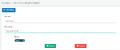 Paso 2: Se mostrará la pantalla donde debe registrar un nombre y descripción , no debe ser igual a otro ya registrado, active o desactive el Estado deseado, presione Guardar.
 -
 Paso 3: Se mostrará el mensaje de guardado exitoso, presione cerrar.
 -
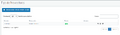 Paso 4: De ser exitoso, se visualizará en la lista con su estado y las acciones, Detalle, editar y eliminar.
 -
 Paso 5: La acción "Detalle", permite visualizar los datos registrados.
 -
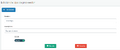 Paso :6 La acción "Editar", permite editar los datos y el estado, siempre y cuando no esté asociado a un proveedor.
 -
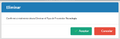 Paso :7 La acción "Eliminar" permite eliminar el tipo seleccionado, siempre y cuando no esté asociado a un proveedor.


Proveedores
Para la recepción de comprobantes electrónicos, la plataforma The Factory HKA - DRecepción permite registrar y activar proveedores de la empresa, con el fin de cargar y gestionar documentos electrónicos.
El Portal permite el registro automático de proveedores al cargar al menos un documento, dejándolos inicialmente en estado "Pendiente por activar" disponible para ser activado por un usuario de la empresa. No obstante, también ofrece la opción de registro manual desde el Catálogo/Proveedores.
Los siguientes pasos te guiarán en la consulta, registro manual y modificación de proveedores:
-
 Paso 1: Ingresar al Menú Catálogo/Proveedores, se mostrará la lista de los proveedores relacionados a la cuenta, con sus datos, estado, acciones y los botones Registrar y Pendiente por activar.
 -
 Paso 2: En Registrar, ingrese el Nit del proveedor y presione el botón Verificar.
 -
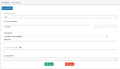 Paso 3: El portal validará el NIT y, en caso de estar registrado, le mostrará los datos. En caso contrario, deberá completar.
 -
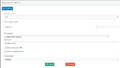 Paso 4: Al completar los datos, presione Guardar
 -
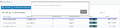 Paso 5: Si los datos son correctos, se genera un mensaje de éxito y el nuevo proveedor se muestra en la lista.


| Campo | Descripción |
|---|---|
| Tipo de cliente | Persona Jurídica y asimiladas ó Persona Natural y asimiladas |
| Razón social | Razón social del proveedor (o nombre completo si es persona natural). |
| Tipo documento | Tipo de documento del proveedor, NIT. |
| Número de documento | Número identificador del proveedor sin DV. |
| Estatus | Activo o Inactivo. Disponible para los usuarios con rol Administrador y permisos activos. |
| Acciones | Detalle: Consulta la información registrada del proveedor.
Editar: Permite actualizar o asignar el 'Correo de Envío de Eventos' y el 'Tipo de proveedor'. Eliminar proveedor: Permite eliminar al proveedor si no tiene documentos cargados. En caso contrario, se cambia su estatus a inactivo. |
Proveedor pendiente por activar
A continuación, se detallan los pasos para activar los proveedores que se encuentran en estado 'Pendiente por activar'
-
 Paso 1: Ingresar al Menú Catálogo/Proveedor,haga clic en el botón Pendiente por activar.
 -
 Paso 2: Se mostrarán todos los proveedores que se encuentren en este estado. Para activar un proveedor, haga clic en el botón correspondiente al estatus del proveedor seleccionado o utilice la acción 'Activar proveedor'
 -
 Paso 3: Aparecerá un mensaje de confirmación. Seleccione la opción correspondiente según lo que desee realizar.
 -
 Paso 4: Al aceptar, se mostrará un mensaje de éxito confirmando la acción realizada.


Estatus
En este catálogo se pueden visualizar estatus tipo Dian, de sistema y personalizados que ofrece el portal para ser asignados a los documentos al momento de ser gestionados por los usuarios.
Condiciones para agregar estatus personalizable de forma exitosa
- Permitido solo para usuarios de tipo Root y Administrador que tengan el permiso activo.
- Los nombres de los estatus no pueden repetirse, incluso si son de un tipo diferente, en la lista.
- El Nombre y la Descripción deben ser valores alfanuméricos con un máximo de 50 caracteres.
- Los estatus personalizados no pueden eliminarse una vez que estén asociados a algún documento.
Los siguientes pasos te guiarán en la consulta y creación de estatus:
-
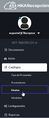 Paso 1: Ingresar al portal y acceder al Menú Catálogo/Estatus..
 -
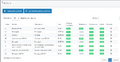 Paso 2: Se mostrará la pantalla con todos los estatus disponibles en la cuenta.
 -
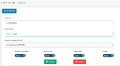 Paso 3: Para agregar un nuevo estatus, presione Agregar Estatus. Aparecerá un formulario que debe diligenciar con la información del estatus personalizado: Nombre, Descripción y seleccionar un Estatus Dian en Asociar a Estatus DIAN.
 -
 Paso 4: Por selección tiene las opciones Visible al proveedor, Notificación (al proveedor), Observación y Estatus.
 -
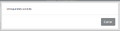 Paso 5: Al presionar Guardar, se mostrará un mensaje indicando que el proceso ha sido exitoso.
 -
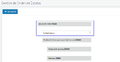 Paso :6 El portal mostrará la pantalla de Gestión de Orden de Estatus, donde podrá visualizar el nuevo estatus ubicado en el orden seleccionado, Presione el Botón superior izquierdo Regresar para volver a la lista.
 -
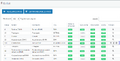 Paso :7 El nuevo estatus creado se visualizará con las acciones Detalla, Editar y Eliminar.


| Estatus | Tipo | Descripción |
|---|---|---|
| Precargado | SISTEMA | Son estatus estándar del portal son asignados a los documentos de forma automática y no son modificables.. |
| Cargado | ||
| Entregado | ||
| Acuse de recibo (DIAN) | DIAN | Son estatus estándar de eventos Dian, se encuentran disponibles para ser asignados a los documentos por los usuarios y no son modificables. |
| Recibo del bien o prestación del servicio (DIAN) | ||
| Aceptación expresa (DIAN) | ||
| Reclamo (DIAN) | ||
| Rechazado (DIAN) | Es un estatus Dian que se asigna al documento cuando contiene una respuesta de rechazo por parte de Dian. Se asigna automáticamente durante la carga y no es modificable. nota: cuando el documento contiene este estatus debe solicitar al emisor el xml correcto con la aprobación de la Dian y cargar nuevamente. | |
| PERSONALIZADOS | PERSONALIZADO | Son estatus creados por los usuarios con permisos de la empresa para gestiones internas. |
Infodatos
Los infodatos son un conjunto de datos adicionales que se pueden utilizar para complementar la información a los documentos electrónicos. La asociación de infodatos no es obligatoria para la carga de documentos; sin embargo, la empresa receptora tiene la opción de configurar ciertos infodatos como obligatorios u opcionales, según sus necesidades de gestión y control de documentos.
Condiciones de infodatos
- Disponible para ser configurado por el usuario principal (Root) y por usuarios con rol de Administrador que tengan el permiso asignado.
- Se permite configurar hasta 23 infodatos en total, 2 del tipo Categoría y 21 del tipo Información adicional.
- Su uso está disponible durante la carga manual de documentos y desde la pestaña Infodatos en el detalle del documento. En la consulta de documentos y la vinculación con usuarios internos, se utilizan los infodatos del tipo Categoría.
- No se permite registrar infodatos con nombres duplicados.
- Una vez que un infodato ha sido asociado al menos un documento, no es posible eliminarlo.
Para ingresar al catálogo de infodatos, dirígete al Menú > Catálogo > Infodatos.

En esta pantalla se listaran todos los infodatos que tenga asociado la cuenta con la información:
- Nombre propio: Es el nombre personalizado que el usuario receptor asigna para identificar el infodato
- Tipo de infodato: Indica si el infodato es de tipo Categoría o Información adicional.
- Tipo de dato: Define el tipo de dato que se puede configurar para el infodato. Las opciones disponibles son: Listable, Fecha, Fecha y hora, Número, Número con decimal y Texto.
- Listable: Indica si el infodato es listable o no listable, es decir, si permite seleccionar valores desde una lista predefinida.
- Requerido: Indica si el infodato es obligatorio (Sí) o no obligatorio (No) al momento de asignarlo a un documento.
- Acciones: Las acciones disponibles para cada infodato son: Detalle, Editar y Eliminar.
- Botón Agregar Categoría: Permite agregar nuevo infodato tipo Categoría.
- Botón Agregar campo adicional: Permite agregar nuevo infodato tipo información adicional.
Los siguientes pasos te guiarán en la creación de infodatos tipo Categoría:
-
 Paso 1: Dirígete al Menú > Catálogo > Infodatos y luego presiona el botón Agregar Categoría.
 -
 Paso 2: Completa los datos en Nombre de la Categoría y selecciona Tipo de dato como Lista, único tipo disponible.
 -
 Paso 3:Presione el botón Agregar Valores e ingrese la cantidad de valores que desea asociar al infodato. Luego, asigne el valor correspondiente a cada subcategoría, active la casilla Activo y, si es obligatorio, la casilla Requerido, y finalmente presione Guardar.
 -
 Paso 4: Se generará el mensaje "Infodato asociado" como confirmación de que el infodato ha sido correctamente creado.
 -
 Paso 5: El infodato se mostrará en la lista del catálogo una vez asociado correctamente.
 -
 Paso 6: En la acción Detalle, se mostrarán los datos configurados junto con las subcategorías creadas y activas.
 -
 Paso 6: En la acción Editar, se permite modificar el nombre propio. Las subcategorías solo pueden modificarse si no están asociadas a ningún documento. Además, se puede activar o inactivar según sea necesario.
 -
 Paso 7: En la acción Eliminar, confirme la eliminación del infodato. Esta acción solo será permitida si el infodato no está asociado a ningún documento.


Los siguientes pasos te guiarán en la creación de infodatos tipo Información adicional:
-
 Paso 1: Dirígete al Menú > Catálogo > Infodatos y luego presiona el botón Agregar Campo Adicional.
 -
 Paso 2: Completa los datos en Nombre de campo adicional y selecciona Tipo de dato como Lista, Fecha, Fecha y hora, Número, Número con decimal y Texto.
 -
 Paso 3: Si selecciona el tipo de dato Lista, presione el botón Agregar Valores e ingrese la cantidad de valores que desea asociar al infodato. Luego, asigne el valor correspondiente a cada uno, active la casilla Activo y, si es obligatorio, la casilla Requerido, y finalmente presione Guardar.
 -
 Paso 4: Si el tipo de dato seleccionado es Fecha, Fecha y hora, Número, Número con decimal o Texto, active la casilla Requerido si aplica y presione Guardar. El valor correspondiente será solicitado al momento de asignar el infodato al documento.
 -
Paso 5: Se generará el mensaje "Infodato asociado" como confirmación de que el infodato ha sido correctamente creado.
-
 Paso 6: El infodato se mostrará en la lista del catálogo una vez asociado correctamente.
 -
 Paso 7: En la acción Detalle, se mostrarán los datos configurados junto con las subcategorías creadas y activas.
 -
 Paso 8: En la acción Editar, se permite modificar el nombre propio. En caso de tipo lista los valores sólo pueden modificarse si no están asociadas a ningún documento. Además, se puede activar o inactivar según sea necesario.
 -
Paso 9: En la acción Eliminar, confirme la eliminación del infodato. Esta acción solo será permitida si el infodato no está asociado a ningún documento.


